Windows XP Windows 7 Windows 2003 Windows Vista Windows 綜合教學 Linux 系統教學
Windows 10 Windows 8 Windows 2008 Windows NT Windows Server 電腦軟體教學

Windows 7 桌面圖示藍底/陰影去除雙重解法

編輯:Windows 7 系統介紹

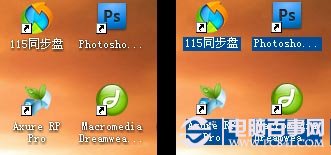
Windows 7 桌面圖示文字出現藍色背景或陰影,影響美觀。可透過系統效能設定或登錄檔兩種方式移除。

方法一:系統效能設定(圖形介面,推薦)

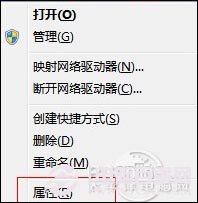
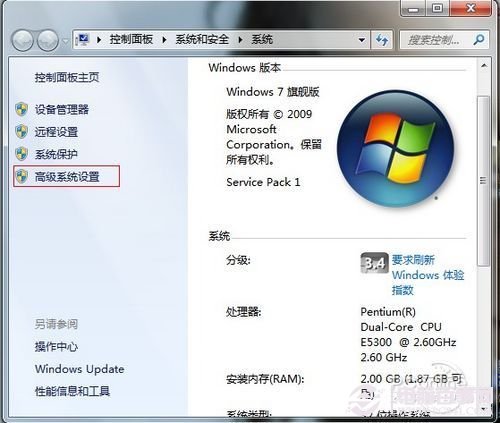
  1. 右鍵「電腦」→「內容」→左側「進階系統設定」。
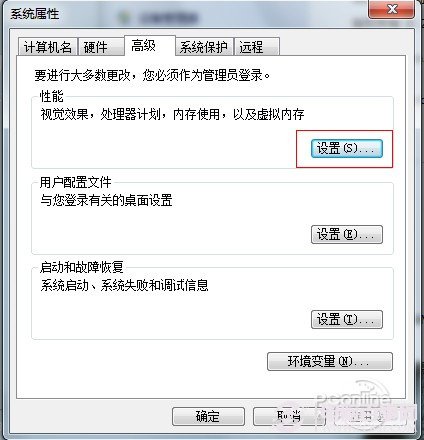
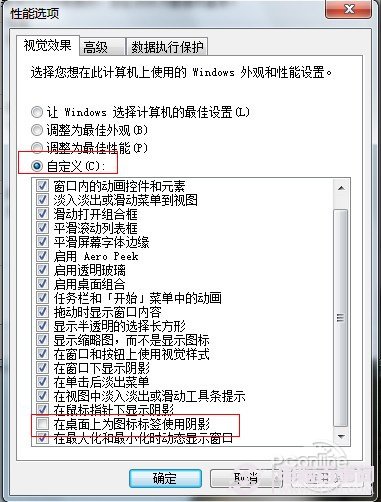
  2. 「進階」頁籤→「效能」區域「設定」。
  3. 「視覺效果」頁籤,取消勾選「在桌面上為圖示標籤使用陰影」。
  4. 確定套用,桌面圖示文字背景立即變透明。

方法二:登錄檔修改(進階)

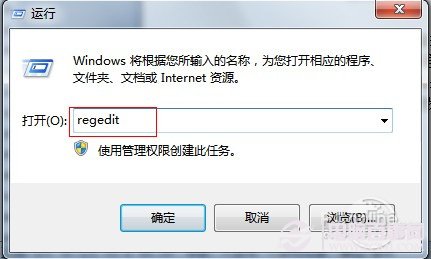
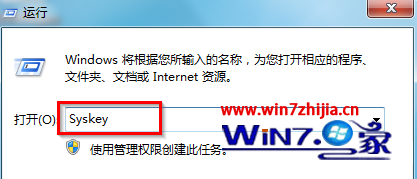
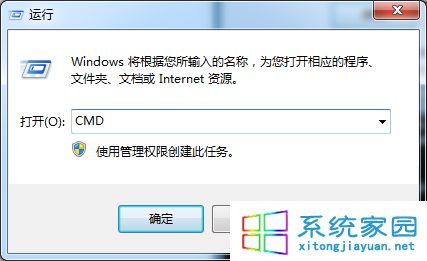
  1. Win+R 輸入 regedit 開啟登錄編輯器。
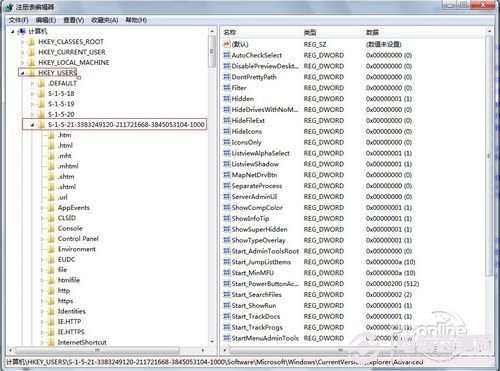
  2. 定位至:
    HKEY_USERS\S-1-5-21-...\Software\Microsoft\Windows\CurrentVersion\Explorer\Advanced
    (SID 因電腦而異,展開 HKEY_USERS 尋找)。
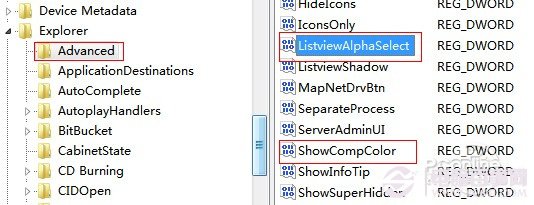
  3. 修改兩個值:
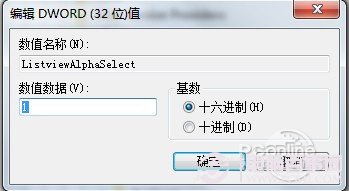
    ListviewShadow:0 → 1(關閉陰影)
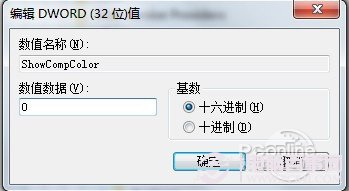
    ShowCompColor:1 → 0(關閉壓縮色彩)
  4. 重開機生效。
桌面圖示無陰影vs有陰影對比
電腦內容開啟進階系統設定
系統內容進階頁籤
效能設定視覺效果頁籤
取消桌面圖示陰影勾選
執行 regedit
登錄編輯器展開 HKEY_USERS
找到 ListviewShadow 與 ShowCompColor
修改 ListviewShadow 為 1
修改 ShowCompColor 為 0

注意:登錄編輯器屬核心系統區,不熟悉請勿隨意修改其他鍵值,建議先匯出備份。若兩法均無效,請全盤掃毒排除惡意程式干擾。XP 系統操作邏輯相同。

Copyright © Windows教程網 All Rights Reserved