Windows XP Windows 7 Windows 2003 Windows Vista Windows 綜合教學 Linux 系統教學
Windows 10 Windows 8 Windows 2008 Windows NT Windows Server 電腦軟體教學

Windows 7 繁簡中文亂碼完美解決:語言包安裝與非 Unicode 程式語言切換

編輯:Windows 7 系統介紹

在繁體中文 Windows 7 執行簡體中文軟體(如迅雷、舊版 QQ)出現亂碼,核心原因是「非 Unicode 程式語言」設定與軟體編碼不符。Windows 7 旗艦版/企業版支援多語言包安裝,配合語言切換即可完美相容繁簡軟體共存。

亂碼成因分析

  • Unicode(統一碼)為各語言字元指定唯一編碼,支援跨平台顯示
  • 非 Unicode 程式(舊版軟體)依賴系統指定的「非 Unicode 程式語言」編碼解碼
  • 系統設為「繁體中文(香港)」時,簡體軟體編碼錯位 → 亂碼;反之亦然

解決方案:安裝繁體中文語言包 + 動態切換非 Unicode 語言

僅 Windows 7 旗艦版/企業版 支援安裝多語言包(MUI)。

步驟 1:安裝繁體中文語言包

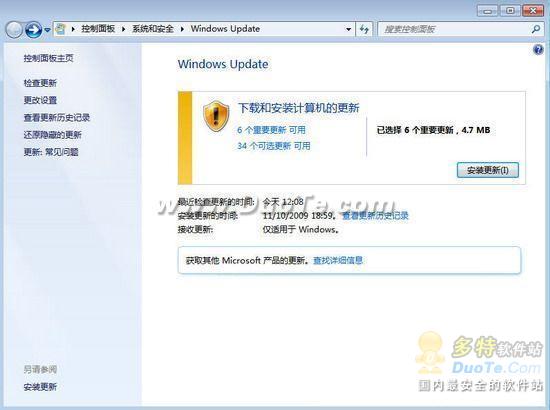
  1. 開始 → Windows Update →「檢查更新」
  2. 點選「XX 項選用更新」→ 勾選「繁體中文語言套件」→ 確定
  3. 點「安裝更新」→ 等待下載安裝完成 → 重新開機(會顯示「正在設定更新」)

Windows Update 安裝語言包

步驟 2:安裝簡體軟體時 → 切換非 Unicode 為簡體中文

    1.控制台 →「時鐘、語言和地區」→「地區和語言」→「系統管理」索引標籤
    2.「非 Unicode 程式的語言」→「變更系統地區設定」→ 選「中文(簡體,中國)」
    3.重新開機 → 安裝迅雷、QQ 等簡體軟體 → 亂碼消失

步驟 3:日常使用繁體軟體 → 切回繁體(香港)

    1.同樣路徑將「非 Unicode 程式的語言」改為「中文(繁體,香港)」
    2.重新開機 → 系統介面變繁體、繁體軟體正常執行

後續新增簡體軟體時

再次將非 Unicode 語言改為簡體中文 → 重開機 → 安裝 → 改回繁體 → 重開機。雖需重開機,但比重灌或虛擬機方案輕量許多。

其他版本替代方案

  • AppLocale(微軟免費工具):為個別程式指定編碼,無需切換系統語言,支援 XP/Vista/7
  • Locale Emulator:開源專案,右鍵選單「以指定地區設定執行」
  • 虛擬機:安裝簡體版 Windows 客體系統,完全隔離環境

Windows XP 同理操作

XP 需安裝「繁體中文語言支援」(控制台 → 區域及語言選項 → 語言 → 安裝東亞語言檔案),再同樣切換「非 Unicode 程式語言」。但 XP 無 MUI 熱切換,須重開機且介面語言固定。

Windows 7 MUI 多語言包 + 非 Unicode 語言動態切換,是繁簡軟體共存最原生、最乾淨的解法。
Copyright © Windows教程網 All Rights Reserved