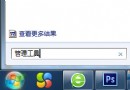
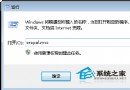
操作步驟
- 開啟任意資料夾 (如「電腦」/「文件庫」)。
- 視窗左上角 工具列 → 工具 (若無工具列,按 Alt 顯示) → 資料夾選項。
或:控制台 → 外觀與個人化 → 資料夾選項。
- 切換到 檢視 索引標籤。
- 在「進階設定」清單中,找到 隱藏的檔案和資料夾 區塊。
- 選擇 顯示隱藏的檔案、資料夾及磁碟機 (單選按鈕)。
- 按 確定 或 套用,隱藏檔案即刻顯示 (圖示呈半透明狀態)。
 圖 1:開啟資料夾選項
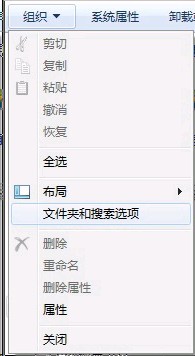 圖 2:資料夾選項 - 檢視索引標籤
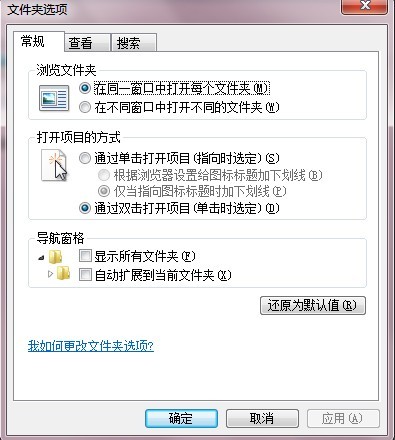 圖 3:選擇顯示隱藏的檔案、資料夾及磁碟機
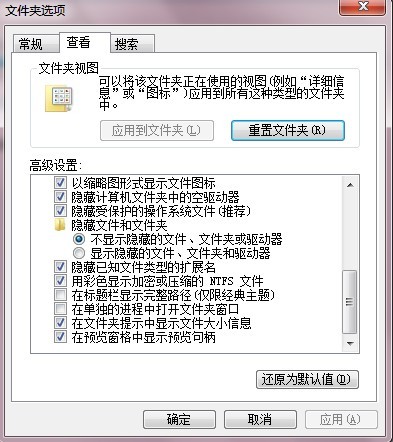 圖 4:按確定套用
進階:同時取消勾選「隱藏受保護的作業系統檔案」
- 同頁面向下捲動,取消勾選 隱藏受保護的作業系統檔案 (建議)。
- 系統會彈出警告,點選 是 確認。
- 此舉會顯示
desktop.ini、pagefile.sys、hiberfil.sys 等系統關鍵檔案,請勿隨意刪除/修改,僅供進階疑難排查使用。
快速鍵切換 (Win8/10/11)
資料夾視窗 檢視 索引標籤 → 顯示/隱藏 群組 → 勾選 隱藏的項目 (即時切換,無需開啟對話框)。Win7 無此功能區,需透過資料夾選項。