適用情境
企業/學校電腦需在登入畫面顯示法律聲明、使用規範、歡迎訊息、聯繫資訊等。
操作步驟
- Win + R →
secpol.msc 開啟「本機安全性原則」 (專業版/旗艦版/企業版)。
- 依序展開:本機原則 → 安全性選項。
- 右側清單找到並雙擊:
互動式登入: 顯示給嘗試登入使用者的訊息文字
- 在「本機安全性設定」索引標籤,輸入想顯示的訊息內容 (如:「歡迎使用本系統,未經授權禁止登入!」) → 確定。
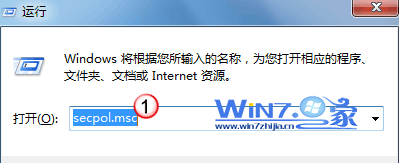 圖 1:開啟本機安全性原則
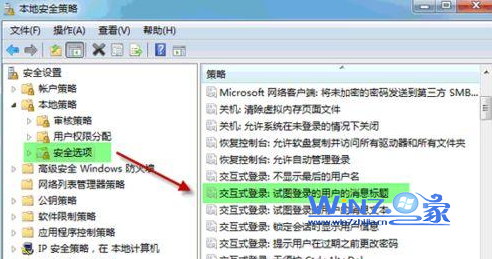 圖 2:設定互動式登入訊息文字
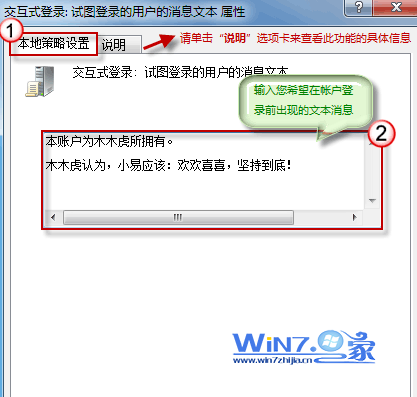 圖 3:輸入自訂訊息內容
- 同樣找到並雙擊:
互動式登入: 顯示給嘗試登入使用者的訊息標題
- 輸入標題文字 (如:「系統登入公告」) → 確定。
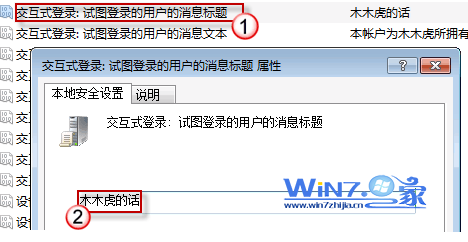 圖 4:設定互動式登入訊息標題
生效方式
- 設定完成後,下次登出/重開機進入登入畫面 (Ctrl+Alt+Del 後) 即會顯示標題與訊息對話框,使用者需點選「確定」才能繼續輸入帳號密碼。
- 家用版無
secpol.msc,可透過登錄修改:
HKEY_LOCAL_MACHINE\SOFTWARE\Microsoft\Windows\CurrentVersion\Policies\System
LegalNoticeCaption (字串值) = 標題
LegalNoticeText (字串值) = 訊息內容
應用範例
- 標題:「資安提醒」 / 訊息:「本電腦僅供授權人員使用,所有操作將被記錄稽核。」
- 標題:「歡迎」 / 訊息:「早安!今天也要元氣滿滿喔!😊」
- 標題:「維護通知」 / 訊息:「今晚 22:00-02:00 進行系統維護,請提前儲存工作並登出。」