Windows XP Windows 7 Windows 2003 Windows Vista Windows 綜合教學 Linux 系統教學
Windows 10 Windows 8 Windows 2008 Windows NT Windows Server 電腦軟體教學

Win7 設定搜尋記憶功能 (關閉/開啟最近搜尋記錄顯示):群組原則 gpedit.msc 完整步驟

編輯:Windows 7 系統介紹

功能說明

資源管理員/開始功能表搜尋框會記錄歷史搜尋關鍵字,下次點擊搜尋框時以下拉清單顯示,方便重複搜尋,但可能洩露隱私。

關閉搜尋記憶 (群組原則)

  1. Win + R → gpedit.msc (專業版/旗艦版/企業版)。
  2. 依序展開:
    使用者設定 → 管理範本 → Windows 元件 → Windows 資源管理器 (或 檔案總管)。
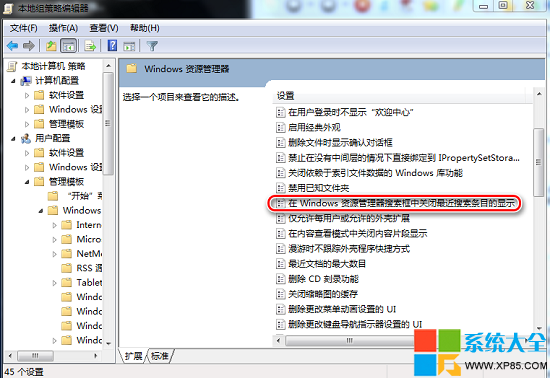
  3. 右側找到:在 Windows 資源管理員搜尋框中關閉最近搜尋項目的顯示。
  4. 雙擊 → 選擇 已啟用 → 確定。
  5. 執行 gpupdate /force 或重新登入生效。
gpedit.msc 開啟群組原則
圖 1:開啟群組原則編輯器
關閉最近搜尋項目顯示設定
圖 2:設定為已啟用以關閉搜尋記憶

開啟搜尋記憶

同路徑將該原則設為 未設定 或 已停用,重新登入生效。

家用版替代方案 (登錄)

  1. Win + R → regedit。
  2. 定位至:HKEY_CURRENT_USER\Software\Policies\Microsoft\Windows\Explorer (若無 Explorer 機碼,右鍵 Windows → 新增 → 機碼 → 命名 Explorer)。
  3. 右側新增 DWORD (32 位元) 值:DisableSearchBoxSuggestions,數值資料:1 (關閉) / 0 (開啟)。
  4. 重新登入生效。

清除現有搜尋歷史記錄

  1. 搜尋框右側下拉清單出現時,滑鼠指向某筆記錄 → 按 Delete 鍵刪除單筆。
  2. 或清除登錄:HKEY_CURRENT_USER\Software\Microsoft\Windows\CurrentVersion\Explorer\WordWheelQuery 刪除所有字串值。

Copyright © Windows教程網 All Rights Reserved