前言
Windows Media Center (WMC) 內建「圖片庫」可瀏覽、播放投影片,需先將圖片資料夾加入媒體庫才能顯示。
注意:WMC 僅包含於 Windows 7 家用進階版/專業版/旗艦版/企業版,家用基本版無此功能。
操作步驟
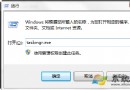
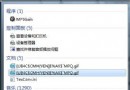
- 開始 → 搜尋 Windows Media Center → 開啟 (或「所有程式」→ Windows Media Center)。
- 主畫面導航至 圖片 + 視訊 → 圖片庫。
- 畫面提示:「轉到 WMC 介面工作 → 設定 → 媒體庫,即可新增圖片」。
 圖 1:進入圖片庫
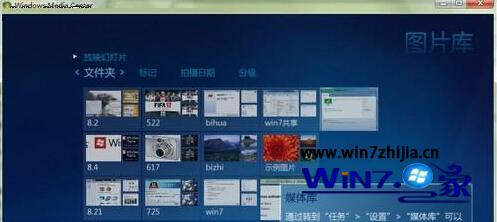 圖 2:提示前往設定 → 媒體庫新增
- 按左上角返回鍵回 WMC 首頁,選擇 工作 → 設定。
- 設定畫面選擇 圖片 → 圖片媒體庫。
- 選擇 新增資料夾到媒體庫 → 在此電腦上。
- 瀏覽選擇欲加入的圖片資料夾 (可多選) → 確認 → 下一步 → 完成。
 圖 3:設定 → 圖片
 圖 4:選擇圖片媒體庫
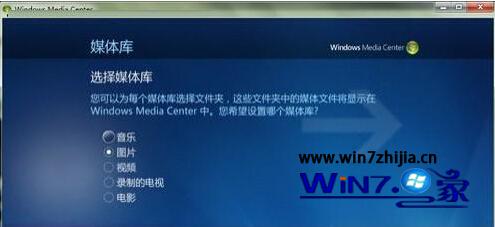 圖 5:新增資料夾到媒體庫
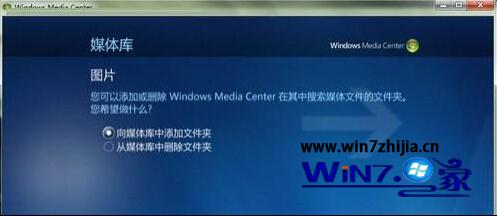 圖 6:瀏覽選擇資料夾
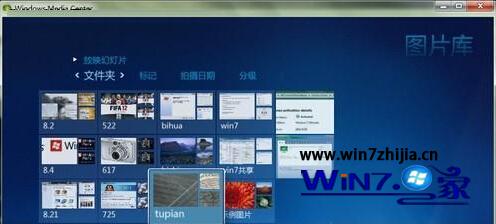 圖 7:圖片資料夾已加入媒體庫
後續操作
- 回到「圖片庫」即可看到新增資料夾內的縮圖,支援投影片播放、轉場特效、背景音樂。
- 若圖片不顯示,嘗試在設定 → 圖片媒體庫 → 更新媒體庫。
- 支援網路共享資料夾 (UNC 路徑) 加入,需具備讀取權限。