重啟後 USB 3.0 裝置無法辨識,主因是 Windows 為省電將 USB 控制器關閉,喚醒失敗。停用「允許電腦關閉此裝置以節省電源」即可修復。
修復步驟
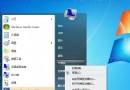
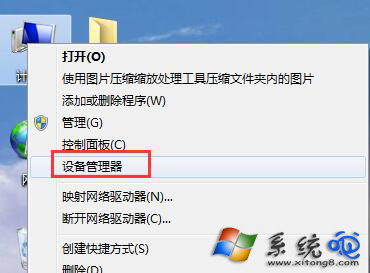
- 右鍵「電腦」→「管理」→「裝置管理員」(或 Win+R 輸入
devmgmt.msc)。
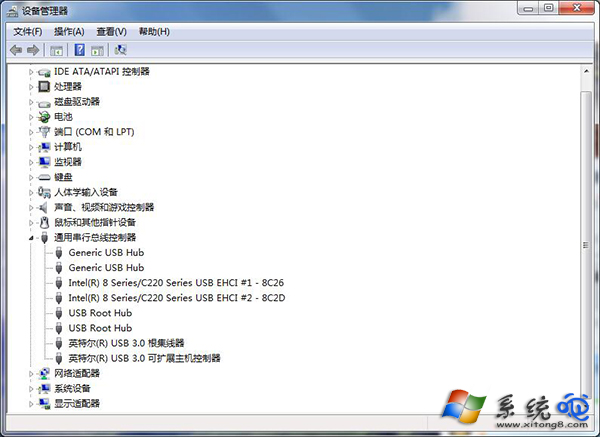
- 展開「通用序列匯流排控制器」。
- 找到 USB 3.0 可延伸主機控制器(如 Intel(R) USB 3.0 eXtensible Host Controller、ASMedia USB3.0 等)。
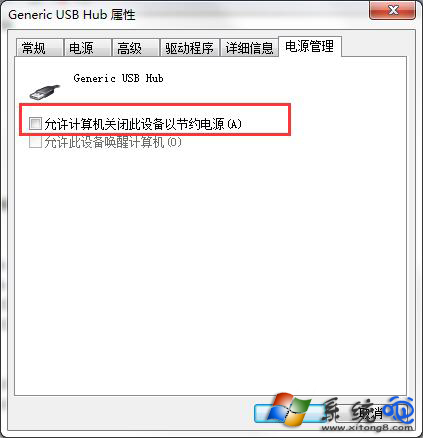
- 右鍵 →「內容」→「電源管理」頁籤。
- 取消勾選 「允許電腦關閉此裝置以節省電源」 →「確定」。
- 重新啟動電腦驗證。
進階建議
- 同樣操作適用於所有 USB Root Hub(通用序列匯流排根中樞),建議逐一取消勾選。
- 更新主機板晶片組驅動與 USB 3.0 控制器驅動至最新版,改善相容性。
- 若為筆電,亦檢查 BIOS 中 USB 省電選項(如
USB Wake Support、XHCI Hand-off)是否啟用。
關閉 USB 選擇性暫停,讓 USB 3.0 重啟後也能穩定運作。