Windows XP Windows 7 Windows 2003 Windows Vista Windows 綜合教學 Linux 系統教學
Windows 10 Windows 8 Windows 2008 Windows NT Windows Server 電腦軟體教學

Win 7 小喇叭紅叉「音訊服務未執行」:四階修復從音量拉滿到重裝驅動

編輯:Windows 7 系統介紹

Win 7 系統匣小喇叭顯示紅叉、提示「音訊服務未啟動」,但播放音樂/看電影正常。四階修復法由輕到重,通常前兩階即可解決。

現象確認

  • 小喇叭紅叉,滑鼠懸停:「音訊服務未執行」。
  • 實際播放:YouTube/播放器/遊戲聲音正常。

階梯修復法

  1. 音量拉滿法(3秒): 點開小喇叭(若能開)→ 滑桿拉至最大 → 紅叉消失。原理:觸發音訊端點建構器重新初始化。
  2. 服務重啟法(30秒): Win+R → services.msc → 找 Windows Audio → 右鍵「重新啟動」。若按鈕灰色 → 進階修復。
  3. 服務登入帳戶重設法(2分鐘): services.msc → Windows Audio 內容 → 「登入」→ 先改「本機系統帳戶」套用 → 再改「這個帳戶」輸入 Local Service 套用 → 重開機。
  4. 重裝聲卡驅動(10分鐘): 主機板/聲卡官網下載最新驅動 → 裝置管理員解除安裝舊驅動 (勾選刪除驅動軟體) → 安裝新驅動 → 重開機。

快速決策樹

能開小喇叭? → 是 → 拉滿音量 → 解決? → 是 → 結束
                        ↓ 否
services.msc 重啟 Windows Audio → 解決? → 是 → 結束
                        ↓ 否 (按鈕灰色/重啟無效)
登入帳戶重設 (Local Service) → 重開機 → 解決? → 是 → 結束
                        ↓ 否
重裝聲卡驅動 → 徹底解決
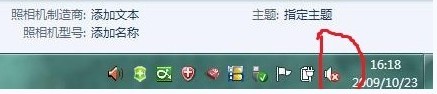
小喇叭紅叉提示音訊服務未執行

避坑提醒: 精簡版/Ghost 版系統常預設停用/移除 Windows Audio 端點建構器服務,導致此問題高發,建議改用官方原版 ISO 安裝。

Copyright © Windows教程網 All Rights Reserved