為什麼要關閉自動安裝驅動?
Windows 7 預設透過 Windows Update 自動下載安裝裝置驅動,雖方便但常引發問題:
- 新驅動與硬體/舊軟體不相容,導致藍屏、裝置失效。
- 廠商提供的專用驅動被微軟通用驅動覆蓋,功能縮水 (如顯卡控制面板消失、聲音特效失效)。
- 資安考量:不希望未經驗證的驅動自動進入系統。
本文提供兩種官方管道徹底關閉自動驅動安裝。
方法一:裝置安裝設定 (適用所有 Win7 版本)
步驟 1:開啟「裝置和印表機」
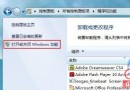
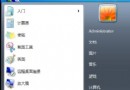
開始 → 搜尋「裝置和印表機」 → 開啟。

步驟 2:找到代表本機電腦的圖示
在裝置清單中,找到**名稱為電腦完整網路名稱**的圖示 (非「電腦」)。不知名稱?開始 → 右鍵「電腦」 → 「內容」查看。


步驟 3:修改裝置安裝設定
- 右鍵該電腦圖示 → 「裝置安裝設定」。
- 選擇「**否,讓我選擇要執行的操作**」→ 會展開更多選項。
- 選擇「**絕不從 Windows Update 安裝驅動程式軟體**」(最安全/保守)。
- 點擊「儲存變更」。


選項說明:
- 「永遠從 Windows Update 安裝最佳驅動」:預設,最自動但風險最高。
- 「找不到驅動時才從 Windows Update 安裝」:折衷方案。
- 「絕不安裝」:完全手動掌控,推薦進階用戶/穩定環境。
方法二:本機群組原則 (僅 Professional/Ultimate/Enterprise 版)
步驟 1:開啟群組原則編輯器
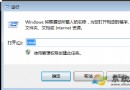
開始 → 輸入 gpedit.msc → Enter。

步驟 2:定位至裝置安裝限制
依序展開:
電腦設定 → 系統管理範本 → 系統 → 裝置安裝 → 裝置安裝限制
右側雙擊「禁止安裝未由其他原則設定描述的裝置」。

步驟 3:啟用並生效
- 選擇「已啟用」 → 「確定」。
- 重新開機生效。

效果:系統僅允許安裝經由群組原則明確授權 (如「允許安裝符合這些裝置安裝類別的裝置」) 的裝置驅動,徹底封鎖 Windows Update 驅動推送。
後續驅動管理建議
- 建立「驅動程式備份」:使用
Double Driver、Driver Magician 等工具備份當前穩定驅動。
- 手動更新流程:廠商官網下載 → 解壓 → 裝置管理員 → 更新驅動程式 → 瀏覽電腦尋找驅動程式。
- 關鍵裝置 (顯示卡、晶片組、網卡) 訂閱廠商發布通知,定期人工評估更新。
結語
關閉自動驅動安裝,將主動權交還給使用者。配合良好的驅動備份與手動更新習慣,能顯著提升 Windows 7 系統的穩定度與相容性。家用版用戶請用方法一,企業/進階版用戶建議配合方法二實現集中管控。