Windows 7 網路圖示黃色驚嘆號,診斷顯示「區域連線沒有有效的 IP 設定」,表示電腦無法從 DHCP 伺服器 (路由器) 取得 IP 位址。分級排查流程:
基本檢查與設定
- 網路圖示右鍵 → 「開啟網路和共用中心」→ 左側「變更介面卡設定」

- 右鍵「區域連線」/「無線網路連線」 → 「內容」
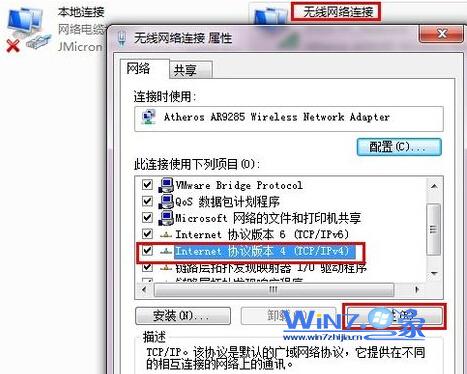
- 選擇「網際網路通訊協定第 4 版 (TCP/IPv4)」→ 「內容」
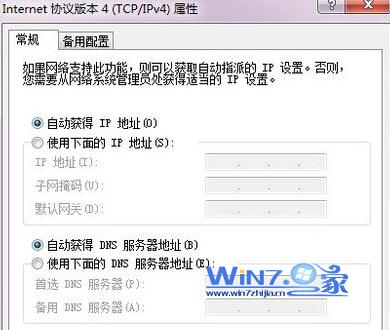
- 確認預設為「自動取得 IP 位址」/「自動取得 DNS 伺服器位址」
路由器端檢查 (關鍵)
- 登入路由器管理介面 (通常 192.168.1.1 或 192.168.0.1)
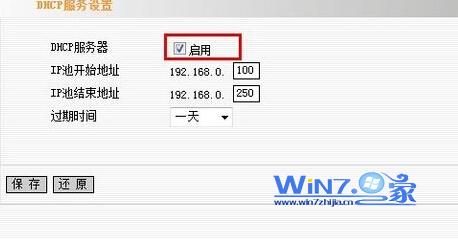
- 檢查 DHCP 伺服器是否啟用
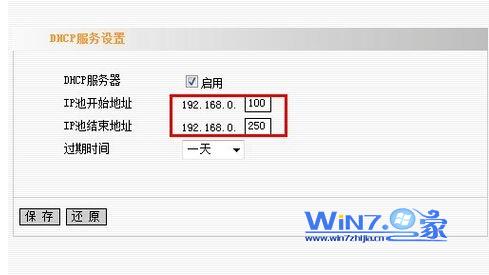
- 若關閉 → 啟用並設定 IP 池範圍 (如 192.168.1.100-199) → 重啟路由器
手動指定 IP (若 DHCP 正常但電腦仍無法取得)
- 在 TCP/IPv4 內容選擇「使用下列 IP 位址」
- 依路由器狀態頁資訊填入:
- IP 位址:路由器 DHCP 池內可用位址 (如 192.168.1.50)
- 子網路遮罩:255.255.255.0
- 預設閘道:路由器 IP (如 192.168.1.1)
- 慣用 DNS:路由器 IP 或 8.8.8.8 / 114.114.114.114
- 備用 DNS:8.8.4.4 / 114.114.115.115

進階排查清單
| 層面 | 檢查項目 | 工具/指令 |
|---|
| 實體層 | 網路線、水晶頭、Switch 連接埠、無線訊號強度 | 更換網路線、靠近 AP |
| 驅動層 | 網卡驅動是否正常 (裝置管理員無黃色驚嘆號) | 重裝網卡驅動 |
| 協定層 | TCP/IPv4 設定、DNS 快取、Winsock 目錄 | ipconfig /flushdns、netsh winsock reset |
| 服務層 | DHCP Client、DNS Client、WLAN AutoConfig 服務啟動狀態 | services.msc |
| 路由器層 | DHCP 啟用、IP 池未滿、MAC 過濾、連線數限制 | 路由器管理介面 |
| 安全軟體 | 防火牆/殺毒軟體攔截 DHCP 封包 (UDP 67/68) | 暫時停用測試 |
快速修復指令碼 (管理員 CMD 執行)
netsh winsock reset
netsh int ip reset
ipconfig /release
ipconfig /renew
ipconfig /flushdns
執行完畢重新開機。