Windows XP Windows 7 Windows 2003 Windows Vista Windows 綜合教學 Linux 系統教學
Windows 10 Windows 8 Windows 2008 Windows NT Windows Server 電腦軟體教學

Win7修改檔案關聯程式:右鍵「開啟方式」三步完成預設應用變更

編輯:Windows 7 系統介紹

安裝新軟體後常竄改檔案關聯(如 PDF 改用 Edge 開啟、圖片改用 Photos),Win7 提供直觀圖形介面快速恢復習慣的預設程式,無需編輯登錄表。

標準修改流程

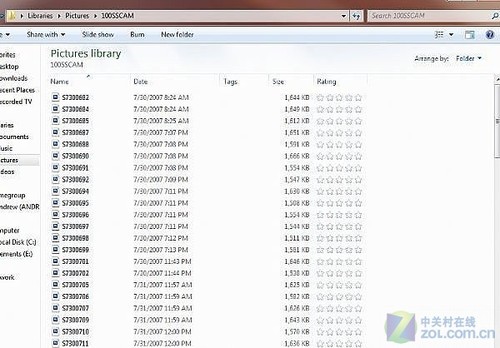
  1. 檔案總管定位到目標檔案(如 report.pdf)
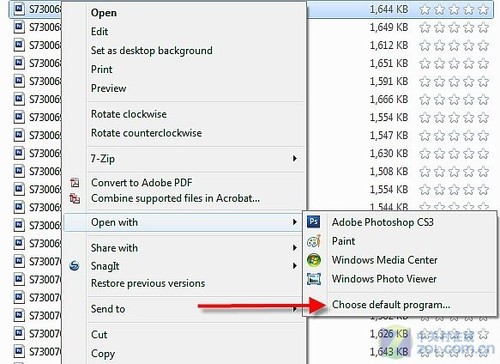
  2. 右鍵檔案 → 「開啟方式」 → 「選擇預設程式...」
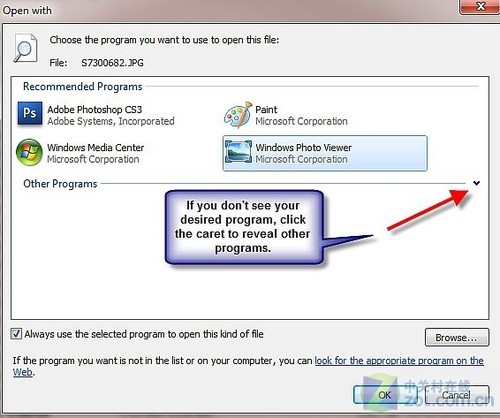
  3. 「開啟方式」對話框:
選取目標檔案

▲ 步驟1:定位目標檔案

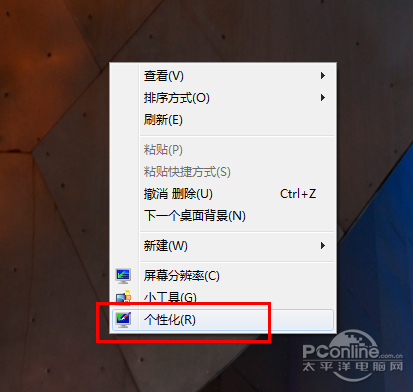
右鍵選擇預設程式

▲ 步驟2:右鍵選擇預設程式

對話框操作詳解

  • 推薦程式:系統根據檔案類型推薦(通常含預設、近期使用)
  • 其他程式:點擊右側 ▼ 展開箭頭 顯示更多已安裝應用
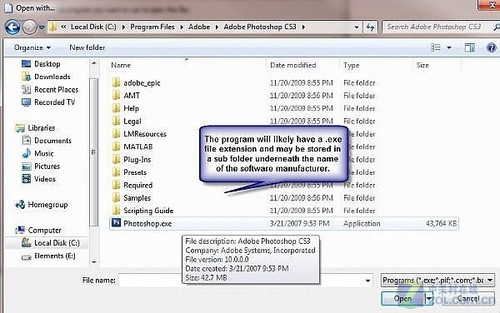
  • 瀏覽...:手動定位可執行檔(.exe),適用於綠色軟體/未註冊程式
展開其他程式

▲ 步驟3:展開其他程式清單

瀏覽選取程式

▲ 步驟4:瀏覽手動選取程式

關鍵勾選項

☑ 「永遠使用選取的程式開啟這類檔案」 —— 必須勾選,否則僅單次開啟不變更關聯。
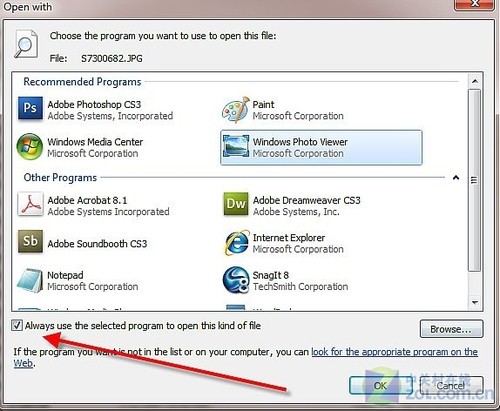
勾選永遠使用

▲ 步驟5:勾選永遠使用並確定

進階管理:控制台預設程式總覽

控制台 → 程式 → 預設程式 → 「設定預設程式」/「建立關聯」,可批次檢視/修改所有副檔名關聯,適合系統級整理。

常見問題排查

  • 修改無效:檢查是否以系統管理員身分運行檔案總管(極少見);嘗試登出重登重建 Shell 快取
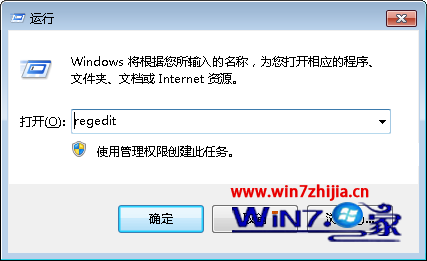
  • 關聯損毀:Win+R → regedit 檢查 HKEY_CLASSES_ROOT\.副檔名 與 HKEY_CLASSES_ROOT\ProgID 鍵值完整性
  • 第三方工具:Default Programs Editor、Types(免費開源)提供更強大關聯管理介面


Copyright © Windows教程網 All Rights Reserved