Windows XP Windows 7 Windows 2003 Windows Vista Windows 綜合教學 Linux 系統教學
Windows 10 Windows 8 Windows 2008 Windows NT Windows Server 電腦軟體教學

MacBook Air 安裝 Windows 7 完整圖文教學:Boot Camp 實戰全紀錄

編輯:Windows 7 系統介紹

MacBook Air 硬體優秀但 macOS 軟體相容性有限,許多使用者需安裝 Windows 7 執行專屬應用程式。Apple 官方提供的 Boot Camp 助理 讓雙系統安裝變得標準化、無痛化。本文記錄完整 17 步驟實戰流程,從準備工作到驅動安裝、預設啟動設定,手把手教你打造完美雙系統 Mac!
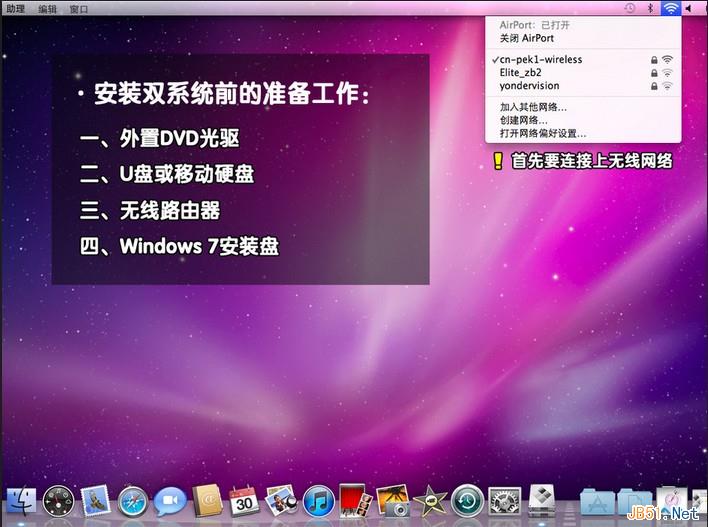
🛠 準備工作

  • 外接 DVD 光碟機(或 USB 安裝碟)
  • USB 隨身碟/行動硬碟(≥ 8 GB,存放 Windows 支援軟體/驅動)
  • 無線路由器(下載驅動需聯網)
  • Windows 7 安裝映像檔 (ISO) → 燒錄至 DVD 或製作 USB 安裝碟

📋 完整安裝流程(17 步驟)

  1. macOS 連網: 開機進入 macOS,連接 Wi-Fi。
    macOS 連網
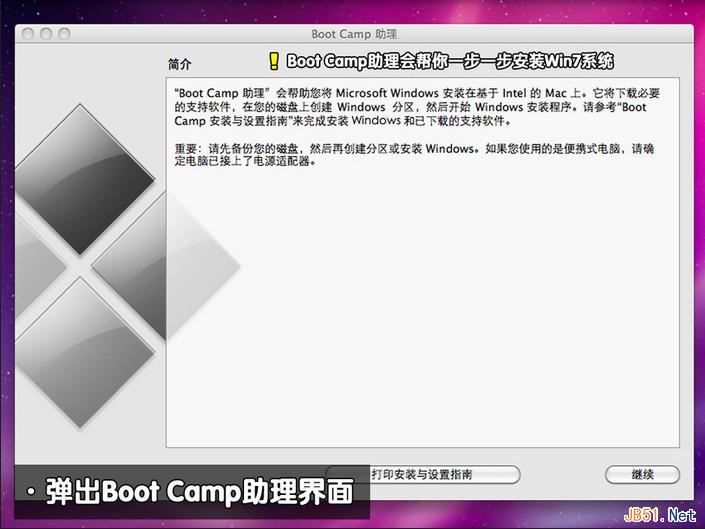
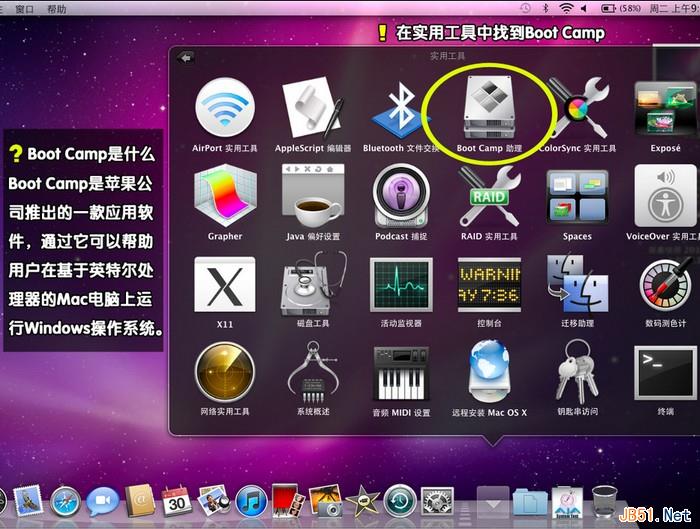
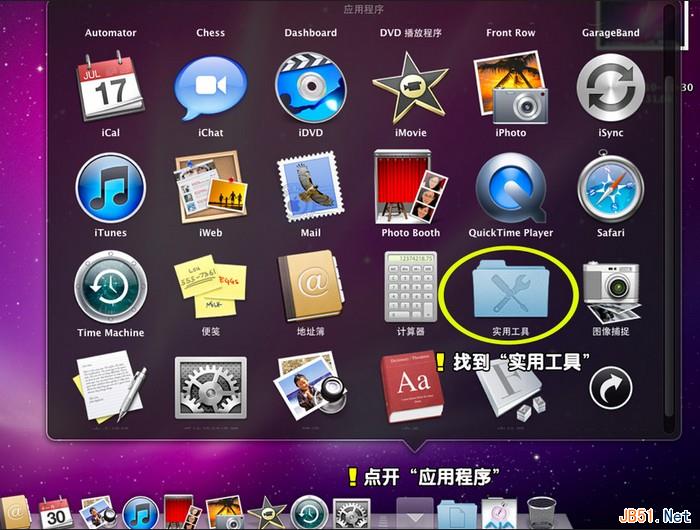
  2. 開啟 Boot Camp 助理: 應用程式 → 工具程式 → Boot Camp 助理。
    Boot Camp 助理
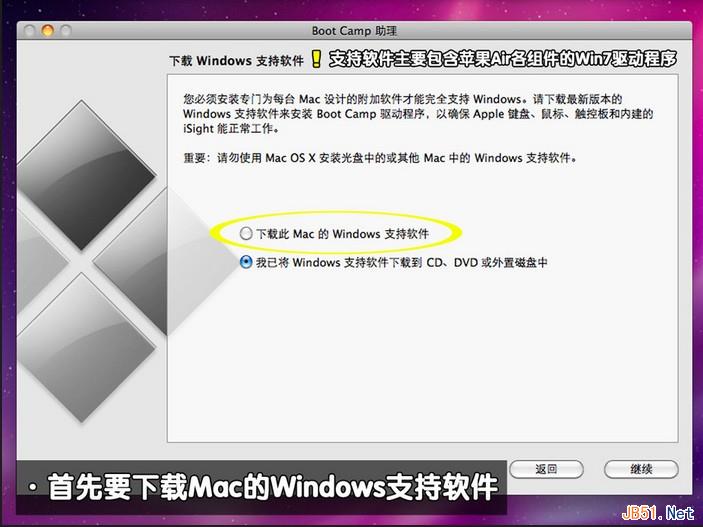
  3. 下載 Windows 支援軟體: 勾選「下載此 Mac 的 Windows 支援軟體」→ 繼續 → 選擇儲存至 USB 隨身碟。
    下載支援軟體 儲存至 USB
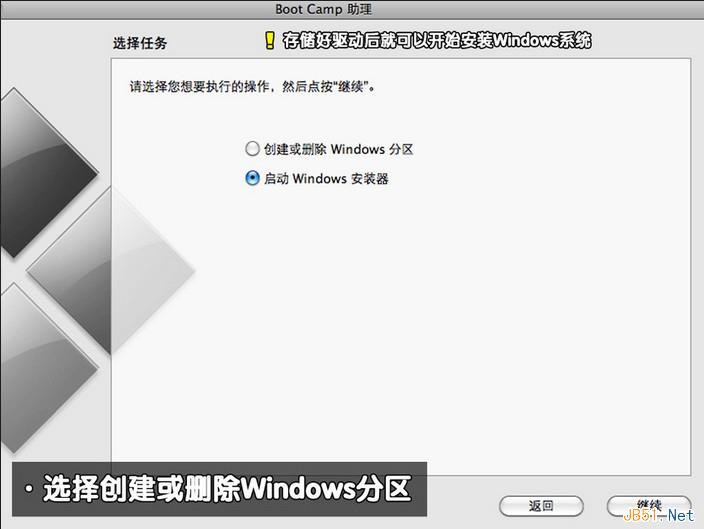
  4. 建立 Windows 分割區: 建議 ≥ 20 GB(太小會安裝失敗),點選「安裝」。
    Boot Camp 分割區 分割區大小設定
  5. Windows 安裝精靈: 重開機自動進入 Win7 安裝 → 選擇 Boot Camp 分割區 → 格式化 (NTFS) → 下一步全自動安裝。
    Win7 安裝選擇分割區 Win7 安裝進行中
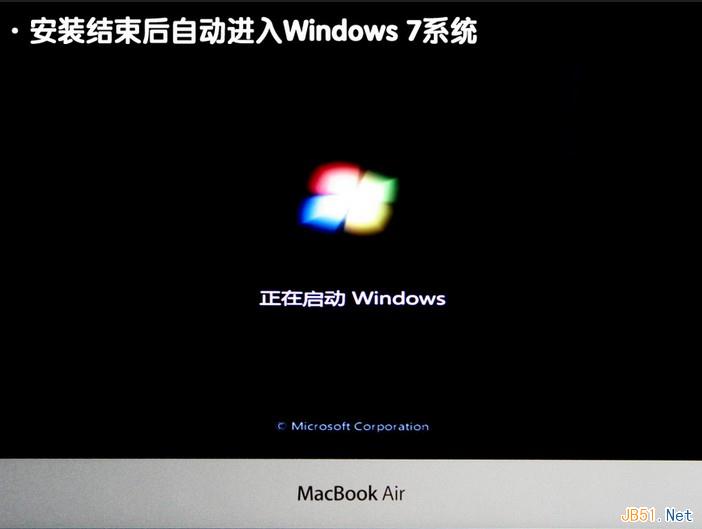
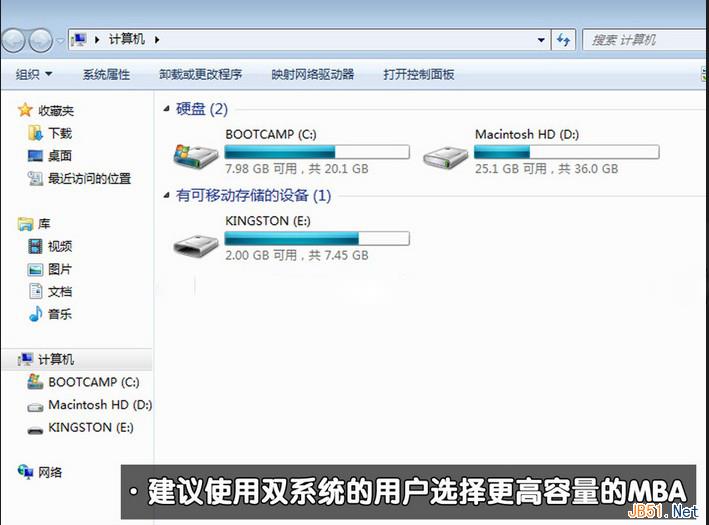
  6. 進入 Win7 桌面: 安裝完成自動重開機進入 Win7。
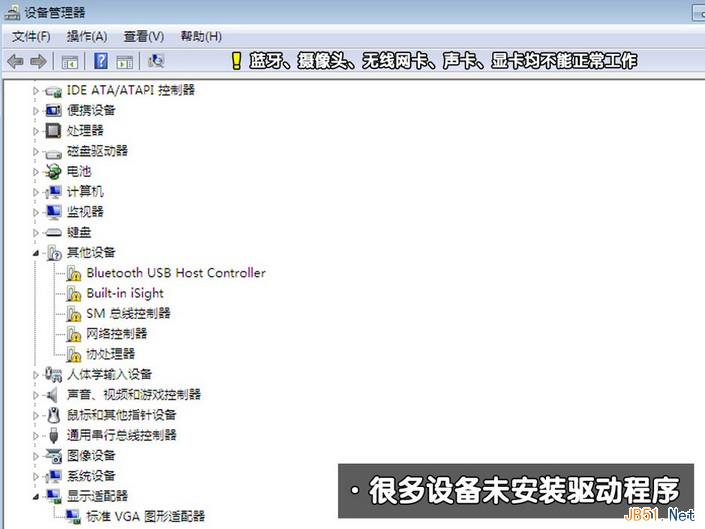
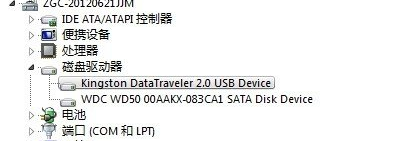
  7. 檢查裝置管理員: 右鍵電腦→管理→裝置管理員,確認藍牙、攝影機、無線網卡等是否有黃色驚嘆號(驅動未安裝)。
    裝置管理員缺驅動
  8. 安裝 Boot Camp 驅動: 插入準備好的 USB 隨身碟 → 執行 Boot Camp\setup.exe → 自動安裝所有 Apple 硬體驅動(約 10~20 分鐘)。
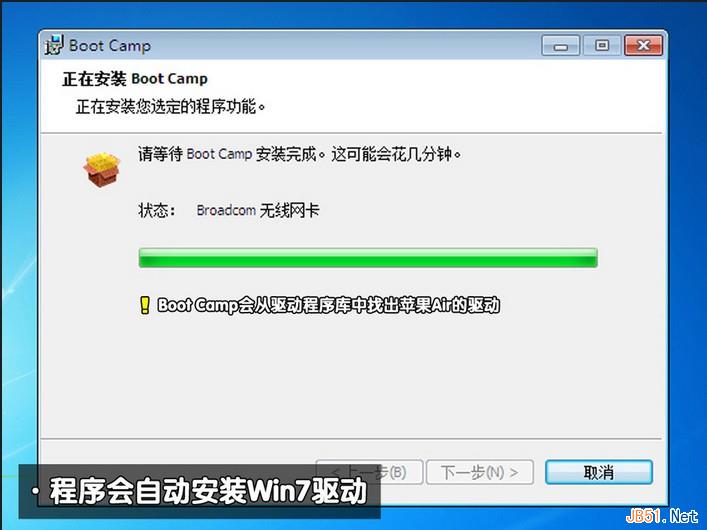
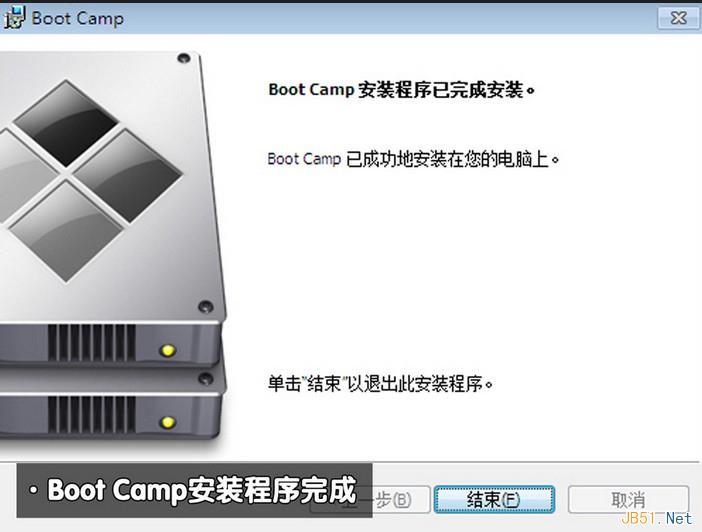
    Boot Camp 驅動安裝 驅動安裝完成
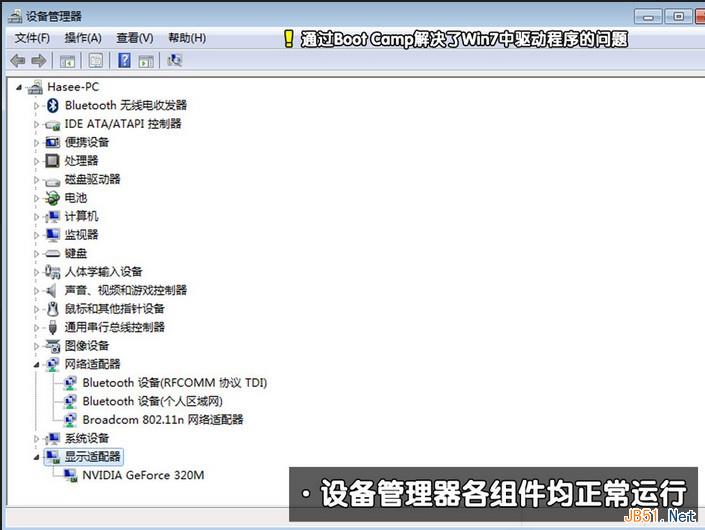
  9. 重開機驗證驅動: 裝置管理員應無驚嘆號,所有硬體正常運作。
    驅動驗證正常
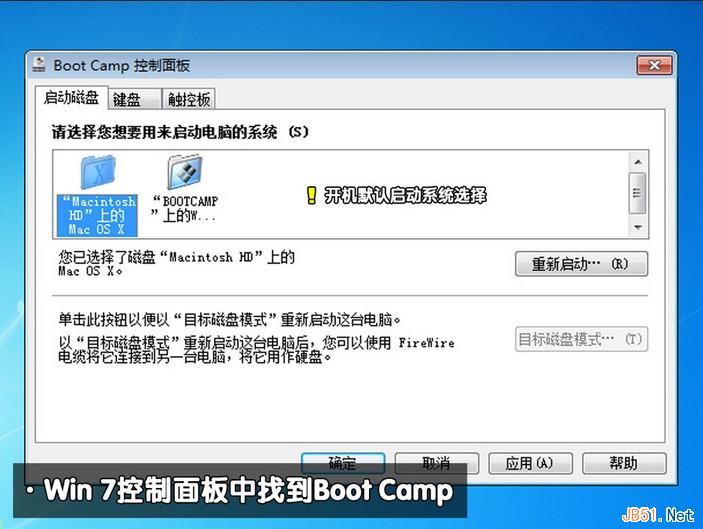
  10. 設定預設啟動系統: Win7 控制台 → Boot Camp 控制台 → 選擇「Windows 7」→ 套用。
    Boot Camp 控制台設定預設啟動
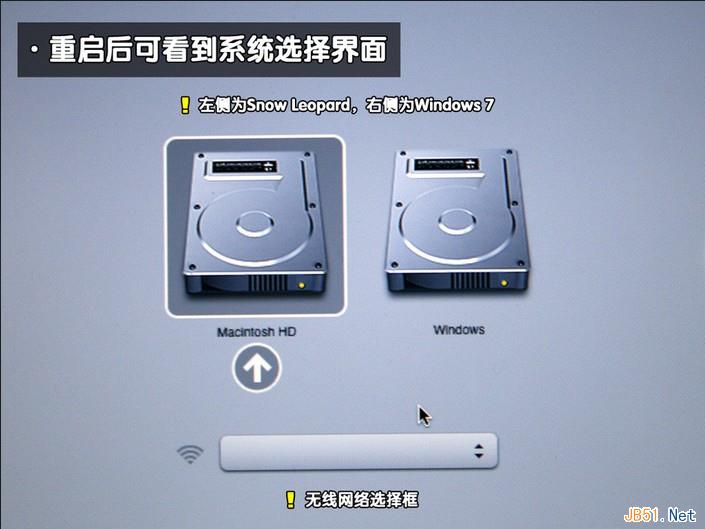
  11. 測試切換系統: 重開機按住 Option 鍵 → 選擇 macOS 或 Windows 7 啟動。
    Option 鍵選擇啟動系統 Windows 7 成功啟動

💡 關鍵避坑指南

  • 分割區別太小: Win7 + 更新 + 軟體 + 分頁檔,建議 ≥ 40 GB,20 GB 僅能裝精簡版。
  • 驅動必須用 Boot Camp 官方版: 官網下載的通用驅動無法支援 Mac 專屬硬體(鍵盤背光、觸控板手勢、鏡頭、藍牙)。
  • Time Machine 備份: 分割區操作有風險,安裝前請完整備份 macOS。
  • Win7 已停止支援: 建議改安裝 Windows 10/11 (Boot Camp 6.1+ 支援),獲得安全更新與現代硬體相容性。

結語

遵循 Boot Camp 官方流程,MacBook Air 安裝 Windows 7 並非想像中困難。關鍵在於:耐心等待驅動下載、正確分割區大小、完整安裝 Boot Camp 支援軟體。完成後,你將擁有雙系統自由切換的最佳生產力工具!

Copyright © Windows教程網 All Rights Reserved