Windows XP Windows 7 Windows 2003 Windows Vista Windows 綜合教學 Linux 系統教學
Windows 10 Windows 8 Windows 2008 Windows NT Windows Server 電腦軟體教學

兩台 Win7 電腦網線直連高速傳檔:手動設定 IP 完整教學

編輯:Windows 7 系統介紹

傳輸大檔案用 USB 隨身碟來回跑太慢?兩台 Win7 電腦用一條網路線 (Cat5e/6 直通線) 直連,手動設定靜態 IP,即可組成 1 Gbps/100 Mbps 高速區域網路,傳輸速度輕鬆達到 10~100 MB/s,遠超 USB 2.0 隨身碟!
硬體準備

  • 兩台具備 RJ-45 網路埠的電腦(現代筆電/桌機皆內建)
  • 一條網路線(現代網卡支援 Auto-MDIX,直通線/交叉線皆可)

步驟 1:設定電腦 A 靜態 IP

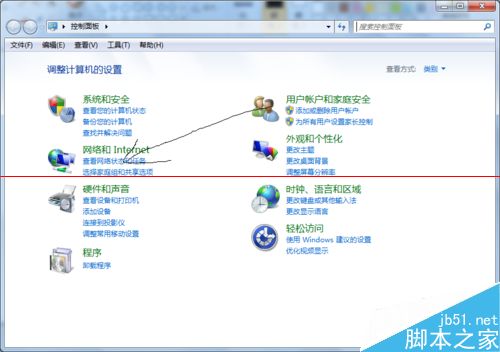
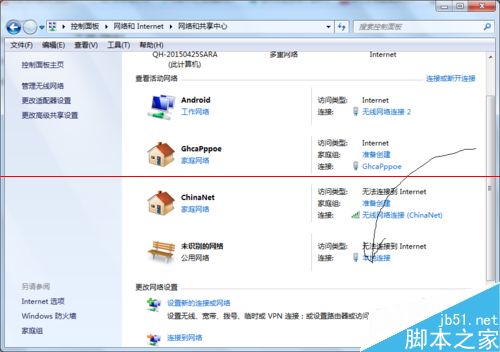
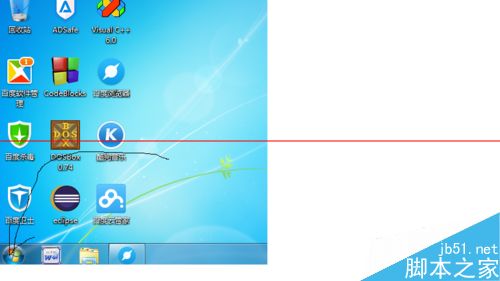
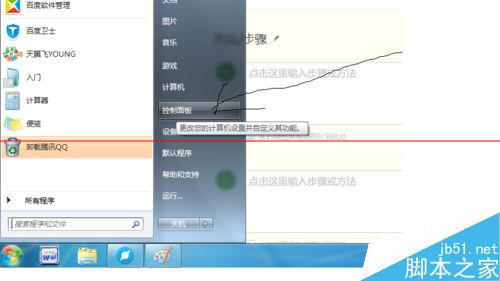
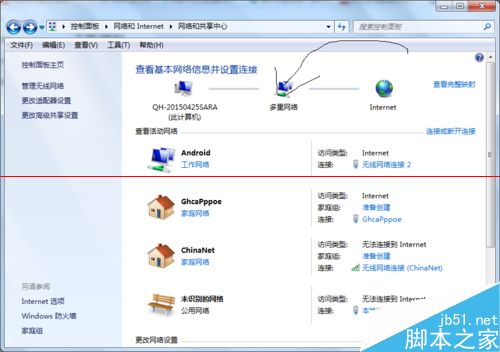
  1. 控制台 → 網路和共用中心 → 「變更介面卡設定」。
    開啟網路和共用中心 控制台網路和共用中心 變更介面卡設定
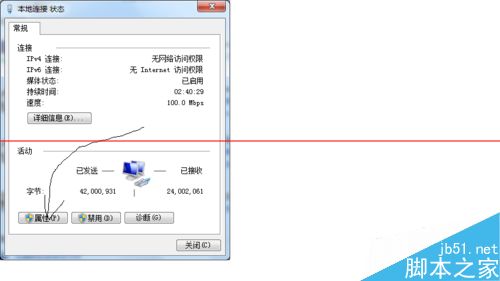
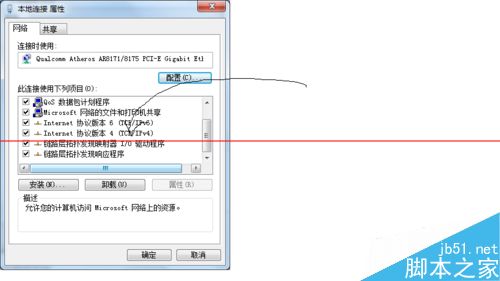
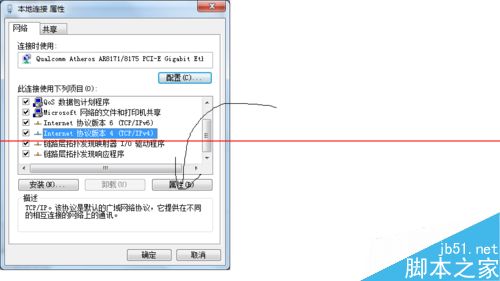
  2. 右鍵「區域連線」→「內容」→ 選取「TCP/IPv4」→「內容」。
    區域連線內容 TCP/IPv4 內容
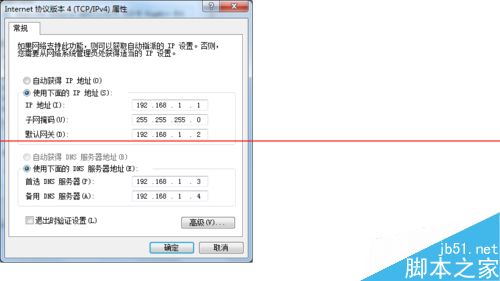
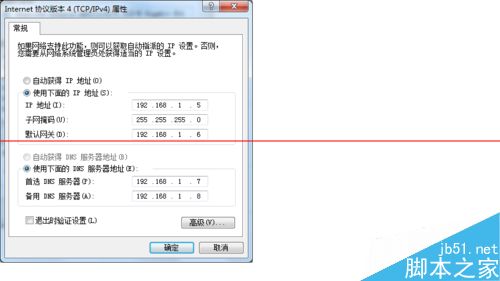
  3. 選擇「使用下列 IP 位址」輸入:
    IP 位址: 192.168.1.1
    子網路遮罩: 255.255.255.0
    預設閘道: 空白
    慣用 DNS: 空白
    IP 設定畫面 IP 設定畫面2 電腦A IP 設定完成

步驟 2:設定電腦 B 靜態 IP(不同網段同網域)

同樣操作,輸入:
IP 位址: 192.168.1.2
子網路遮罩: 255.255.255.0
預設閘道/DNS: 空白
電腦B IP 設定

步驟 3:啟用檔案共享並設定權限

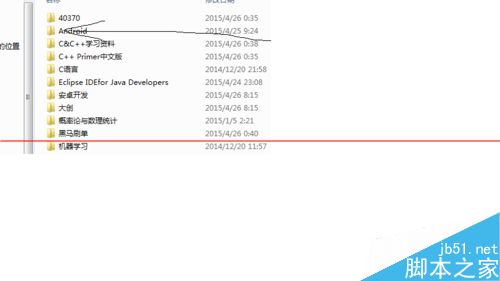
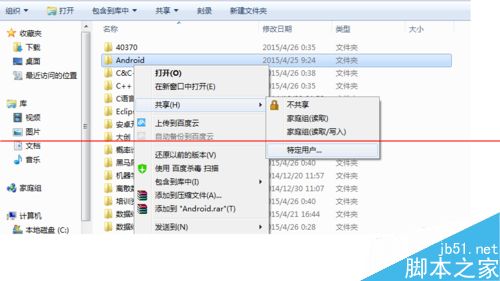
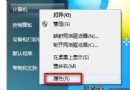
  1. 右鍵要分享的資料夾(如「Android」)→「內容」→「共用」分頁 → 「共用」。
    資料夾共用 共用對話框
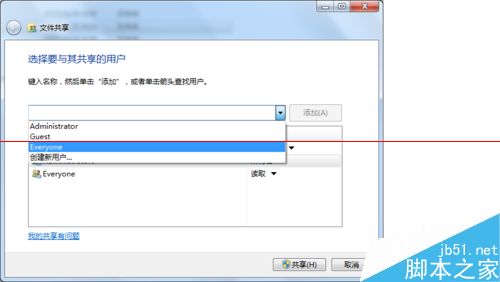
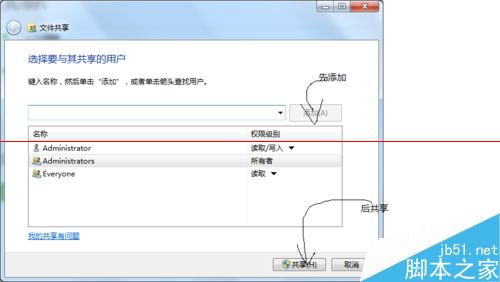
  2. 下拉選單選 Everyone → 「新增」→ 權限等級選「讀取/寫入」→ 「共用」。
    新增 Everyone 權限 共用完成
  3. 進階共用 → 勾選「共用此資料夾」→ 「權限」→ Everyone 給「完全控制」。

步驟 4:存取對方共享資料夾

  1. Win + R → 輸入 \\192.168.1.1 (存取電腦 A) 或 \\192.168.1.2 (存取電腦 B)。
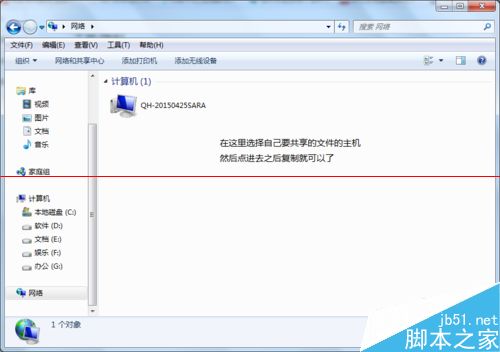
    執行輸入 IP 網路位置存取
  2. 輸入對方帳號密碼(或 Everyone 免密碼),即可看見共享資料夾,拖曳複製即可高速傳輸!

💡 進階優化

  • 關閉防火牆或開放檔案共用規則: 控制台 → Windows 防火牆 → 允許應用程式 → 勾選「檔案與印表機共用」。
  • 啟用大型 MTU (Jumbo Frame): 裝置管理員 → 網卡屬性 → 進階 → Jumbo Frame 設為 9KB,可提升大檔傳輸效能 (需雙方網卡/交換器支援)。
  • 使用 Robocopy 指令: robocopy \\192.168.1.1\share D:\backup /MIR /Z /R:3 /W:5 /MT:16 多執行緒斷點續傳,極速穩定。

結語

一條網線、兩組靜態 IP、啟用共享,Win7 雙電腦直連高速傳檔即刻實現。告別 USB 隨身碟來回跑,享受區域網路極速傳輸快感!

Copyright © Windows教程網 All Rights Reserved