適用場景
光纖/ADSL 寬頻撥號上網,無路由器或路由器設為橋接模式,電腦直撥。
建立連線七步驟
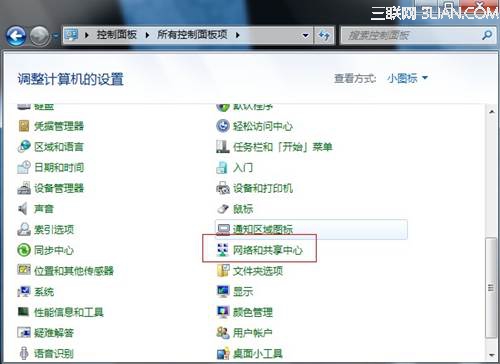
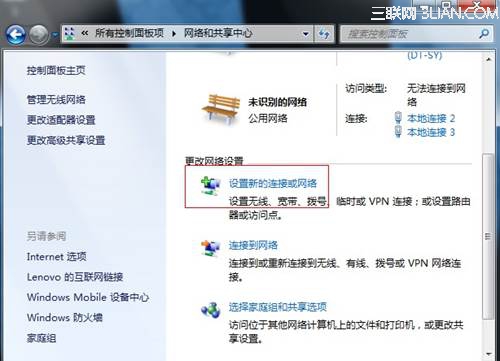
- 控制台 → 「網路和共用中心」。
- 左側「設定新的連線或網路」。
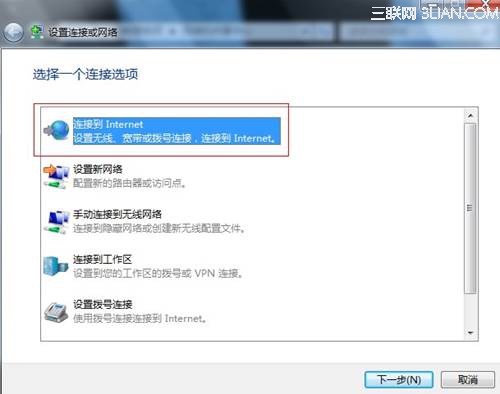
- 選「連線到網際網路」→ 下一步。
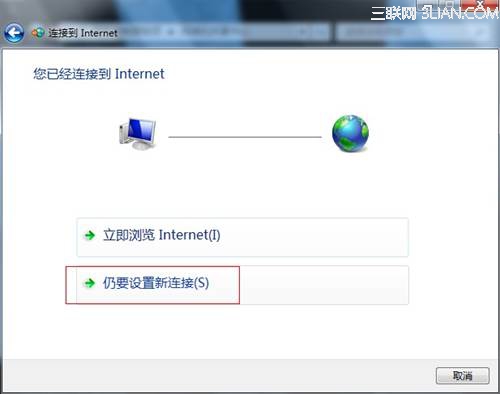
- 選「仍要設定新的連線」→ 下一步。
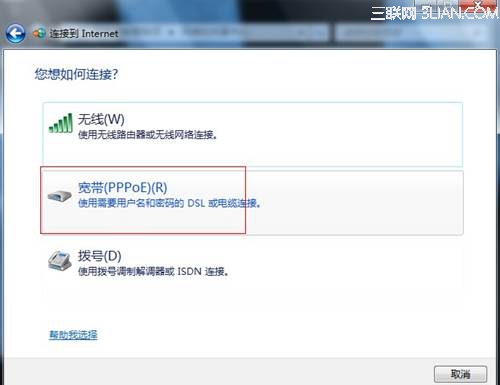
- 選「寬帶 (PPPoE)」。
- 輸入 ISP 提供的**使用者名稱/密碼** → 連線名稱可自訂 (如「寬帶連線」) → 「連線」。
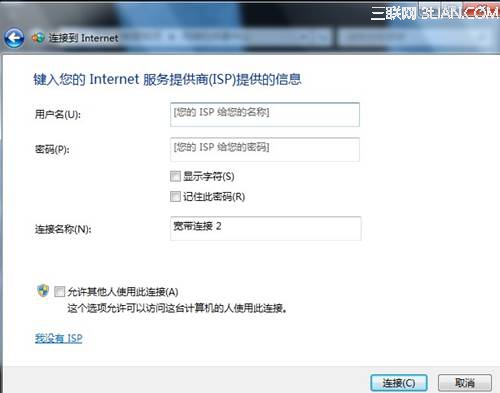
- 連線成功 → 「關閉」。
建立桌面捷徑 (一鍵撥號)
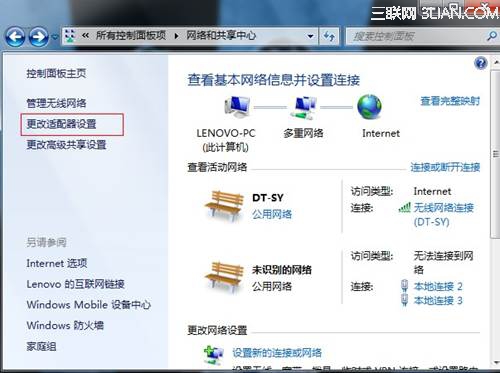
- 網路和共用中心 → 左側「變更介面卡設定」。
- 右鍵「寬帶連線」→ 「建立捷徑」→ 提示「無法在這裡建立捷徑,是否放在桌面?」→ 「是」。
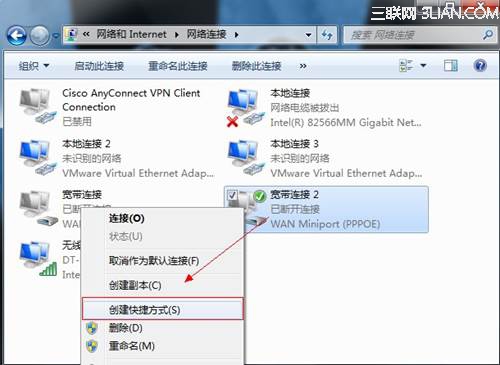
- 桌面出現「寬帶連線」捷徑,雙擊即撥號,無需再進控制台。
常見問題
- 錯誤 651/678/691/720:檢查帳號密碼/網線/光貓/路由器橋接模式/ISP 端口綁定。
- 網卡驅動異常:裝置管理器確認網卡無黃驚嘆號,重裝驅動。
- 共享上網:右鍵「寬帶連線」→ 屬性 → 共用 → 勾選「允許其他網路使用者透過此電腦的網際網路連線」→ 選擇區域連線 (內網網卡)。
總結
**網路共用中心 → 設定新連線 → PPPoE → 輸入帳密 → 建立桌面捷徑** 全流程圖文化,適用無路由器直撥、路由器橋接、臨時撥號等場景。