沒有無線路由器?手機流量不夠用?Windows 7 內建虛擬 Wi-Fi (Virtual WiFi / Hosted Network)功能,讓支援的無線網卡同時連接有線/無線網路並建立熱點,將有線網路共享給手機、平板等裝置。本文提供標準三步指令法、圖文詳解、自動化批次檔與常見問題排查。
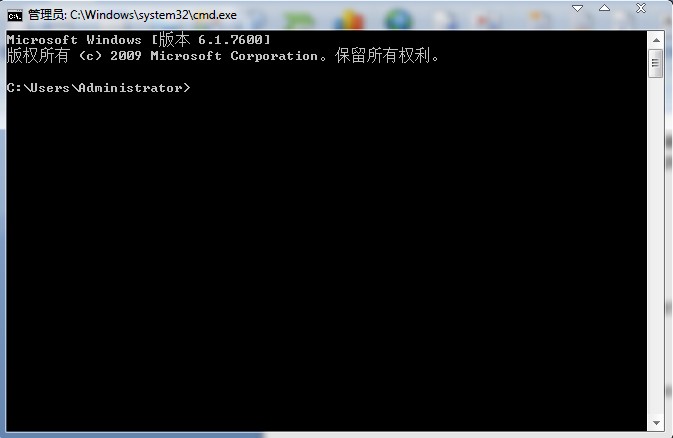
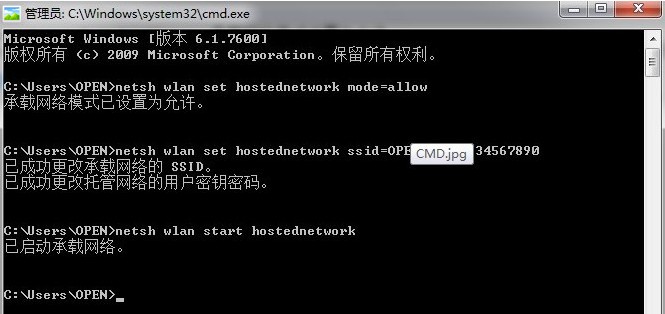
netsh wlan set hostednetwork mode=allow ssid=MyHotspot key=Password123
mode=allow:啟用虛擬 AP 功能。ssid=MyHotspot:熱點名稱 (建議英數字,避免中文相容性問題)。key=Password123:密碼 至少 8 字元 (WPA2-PSK AES 加密)。netsh wlan start hostednetwork
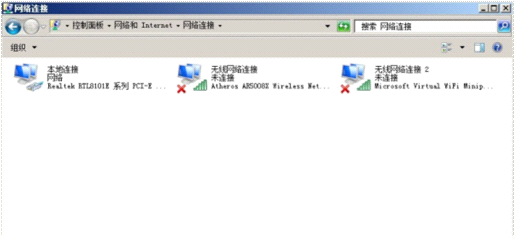
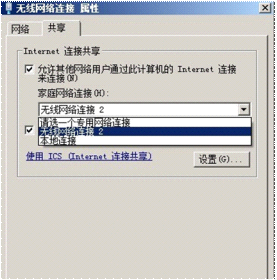
成功訊息:託管網路已啟動。 此時「網路連線」中會出現 「Microsoft Virtual WiFi Miniport Adapter」 (虛擬無線網卡),對應新建立的無線網路連線 (通常命名為「無線網路連線 2」)。
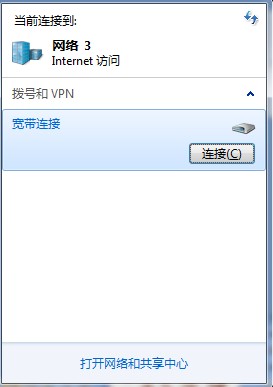
✅ 完成! 手機搜尋 Wi-Fi 找到MyHotspot,輸入密碼Password123即可上網。
將以下內容存為 Start_Hotspot.bat,**右鍵「以系統管理員身分執行」**:
@echo off
title Win7 熱點啟動器
echo 正在設定虛擬 Wi-Fi 熱點...
netsh wlan set hostednetwork mode=allow ssid=MyHotspot key=Password123
echo 正在啟動託管網路...
netsh wlan start hostednetwork
echo.
echo 請手動完成 ICS 共用設定 (僅首次需設定):
echo 1. 開啟「網路和共用中心」->「變更介面卡設定」
echo 2. 右鍵「區域連線/乙太網路」-> 內容 -> 共用
echo 3. 勾選允許共用,選擇「無線網路連線 2」 (虛擬網卡)
echo.
pause
關閉熱點批次檔 Stop_Hotspot.bat:
@echo off
netsh wlan stop hostednetwork
echo 託管網路已停止。
pause
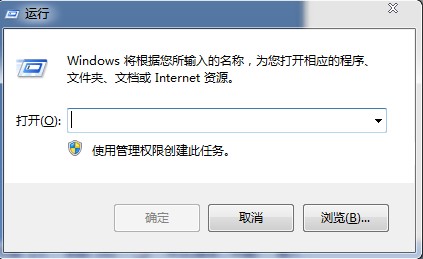
start hostednetwork 提示「無法啟動託管網路」/「裝置或資源不存在」?Start_Hotspot.bat 放入「啟動」資料夾 (Win+R → shell:startup) 實現開機自動啟動 (需 UAC 允許)。② 使用工作排程器設定「啟動時」以最高權限執行批次檔。netsh wlan show hostednetwork 顯示 SSID、狀態、認證、連線裝置數、頻寬使用。stop,再重新 set hostednetwork ssid=NewName key=NewPass,再 start。band=5ghz 參數建立 5GHz 熱點 (速度快、干擾少,但穿牆弱、舊裝置不支援)。Windows 7 虛擬 Wi-Fi 功能雖屬舊世代技術,但在無路由器環境、旅館有線網路、臨時共享場景下依然實用且免費。掌握 netsh wlan hostednetwork 三步指令 + ICS 共用,讓您的筆電秒變行動熱點,隨時隨地享受網際網路自由!