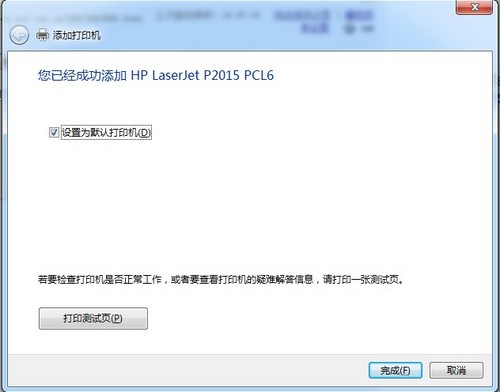
Windows 7 內建龐大驅動資料庫,新增印表機過程大幅簡化。無論是本地 USB 印表機、網路共享印表機、還是透過 TCP/IP 直連的網路印表機,都能透過統一精靈輕鬆完成。本文提供三大主流場景的圖文步驟、驅動安裝技巧與常見問題排查。
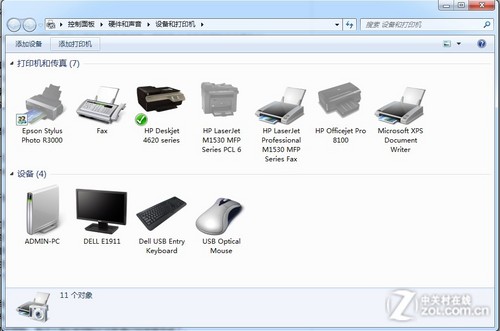
通用入口:開啟「裝置和印表機」
- 開始選單 → 「裝置和印表機」 (或控制台 → 硬體和音效 → 裝置和印表機)。
- 工具列點選 「新增印表機」 按鈕,啟動精靈。
場景一:新增本地 USB 印表機 (最簡單)
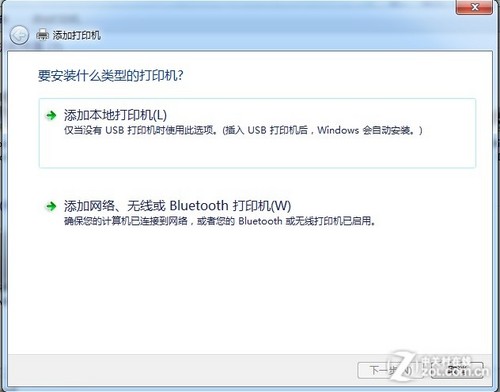
- 精靈選擇 「新增本機印表機」。
- 「選擇印表機連接埠」:預設 USB001 (虛擬印表機連接埠 USB),通常自動偵測無需更動。下一步。
- 「安裝印表機驅動程式」:
- 廠商/型號在清單中:左側選廠商,右側選型號 → 下一步 (Win 7 內建驅動即時安裝,無需光碟)。
- 清單無型號:點選「使用磁碟」→ 瀏覽至廠商驅動資料夾選擇 `.inf` 檔 → 確定。
- Windows Update:點選「Windows Update」按鈕,等待下載最新驅動清單 (需聯網),再選型號。
- 輸入印表機名稱 (預設型號名),下一步。
- 「印表機共用」:選擇「不共用這台印表機」 (個人使用) 或「共用」並設定共用名稱。下一步。
- 列印測試頁確認 → 完成。
💡 Win 7 優勢: 內建驅動庫極大,主流品牌 (HP、Canon、Epson、Brother 等) 近十年機型多數免光碟直裝。若內建驅動功能受限 (如掃描、雙面列印設定),建議安裝廠商完整驅動套件。
場景二:新增網路共享印表機 (另一台電腦共享)
- 精靈選擇 「新增網路、無線或 Bluetooth 印表機」。
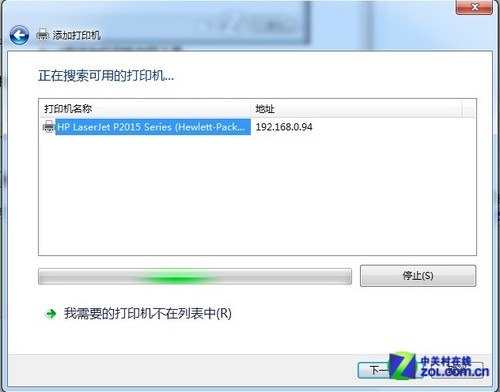
- 系統自動掃描區域網路。若找到目標印表機 (顯示為 `\\電腦名\共用名`),選取 → 下一步。
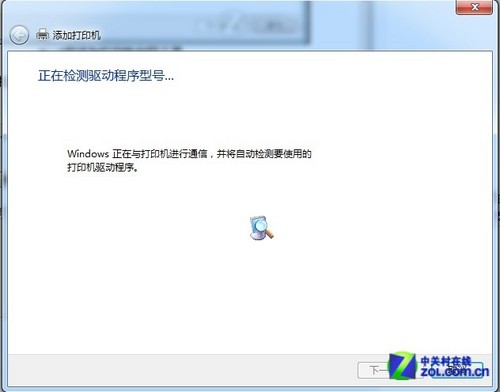
- 系統嘗試連線並自動下載/安裝驅動。若提示「找不到驅動」,點選「使用磁碟」指定驅動路徑,或勾選「從 Windows Update 取得驅動」。
- 確認名稱、設定共用 (通常不再共用) → 完成。
⚠ 前置條件: 共享端電腦必須:① 開啟「檔案和印表機共用」 (網路和共用中心 → 進階共用設定) ② 印表機已設為共用 ③ 防火牆允許檔案和印表機共用流量 ④ 同一工作群組/網域。若跨網段需用場景三。
場景三:新增 TCP/IP 直連網路印表機 (企業級/獨立網路印表機)
適用於:印表機自有網路介面 (RJ45/Wi-Fi)、固定 IP、不需透過電腦共享。最穩定、效能最好、支援雙向通訊 (墨水量、卡紙狀態回報)。
- 精靈選擇 「新增本機印表機」 (非網路印表機選項!)。
- 「選擇印表機連接埠」:選擇 「建立新連接埠」 → 類型選 Standard TCP/IP Port → 下一步。
- 「輸入印表機地址」:
- 主機名稱或 IP 位址:輸入印表機固定 IP (如 `192.168.1.100`) 或主機名。
- 連接埠名稱:自動產生 (如 `IP_192.168.1.100`),可自訂。
- 取消勾選「查詢印表機並自動選取要使用的驅動程式」 (建議手動指定驅動更可靠)。下一步。
- 裝置偵測階段:選擇「標準」→「一般網路卡」或「HP JetDirect」等 (視印表機支援),下一步完成連接埠建立。
- 安裝驅動程式:同場景一步驟 3 (選內建/磁碟/Windows Update)。
- 後續步驟同場景一 (命名、共用、測試頁)。
驅動安裝進階技巧
- 「使用磁碟」指定驅動: 瀏覽至廠商驅動解壓資料夾,找 `.inf` 檔 (通常在 `Driver`、`x64`、`Win7` 子資料夾)。
- Windows Update 取得驅動: 精靈中點選「Windows Update」按鈕,等待 1-3 分鐘下載最新驅動清單,對舊機型支援極好。
- 驅動版本選擇: 若列出多版本,「使用目前安裝的驅動程式」通常最穩定;「替換現有驅動程式」用於升級/修復。
- 列印處理器/資料類型: 進階設定中,RAW 適用於大多數情況;PostScript 印表機選 PS;文字模式列印較舊點陣印表機用。
常見問題排查
- Q:網路印表機找不到 / 掃描不到?
- A:① 確認印表機與電腦同網段、可互 Ping。② 印表機啟用 Bonjour/mDNS/SLP 服務。③ 手動用場景三 TCP/IP 直連 (最可靠)。④ 檢查防火牆/安全軟體阻擋 UDP 5353、TCP 9100、631 等埠。
- Q:添加共享印表機提示「找不到印表機,請確認名稱正確」?
- A:① 共享端啟用「Print Spooler」服務。② 啟用 Guest 帳戶並加入「從網路存取這台電腦」原則,從「拒絕從網路存取」移除 Guest。參考文章《Win7下網路印表機無法列印解決方案》。③ 用 IP 直連 (場景三) 繞過共享機制。
- Q:驅動安裝後功能不全 (無法掃描、雙面列印無效)?
- A:Win 7 內建驅動通常僅含列印核心功能。請下載安裝廠商完整驅動套件 (Full Driver / Full Feature Software),包含掃描驅動 (WIA/TWAIN)、工具箱、狀態監控等。
- Q:列印卡住/離線?
- A:① 重啟「Print Spooler」服務。② 刪除 `C:\Windows\System32\spool\PRINTERS\` 下所有檔案。③ 檢查連接埠設定 (TCP/IP 連接埠屬性 → 通訊協定 → 原始/ LPR、SNMP 狀態)。④ 更新印表機韌體。
總結:選對場景,事半功倍
| 場景 | 精靈選擇 | 關鍵點 | 適用對象 |
|---|
| 本地 USB | 新增本機印表機 | USB 連接埠自動偵測、內建驅動優先 | 個人/家用印表機 |
| 網路共享 | 新增網路/無線/Bluetooth 印表機 | 依賴共享端電腦開機、共用設定、防火牆 | 小型辦公室、家庭共享 |
| TCP/IP 直連 | 新增本機印表機 → 建立 TCP/IP 連接埠 | 獨立運作、固定 IP、雙向通訊、最穩定 | 企業級印表機、網路就緒印表機 |
Windows 7 新增印表機精靈設計直覺,關鍵在於正確選擇連接類型 (本機 vs 網路) 與精準指定驅動來源。掌握三大場景操作流程,搭配廠商完整驅動套件,即可應對各種印表機部署需求。立即嘗試,享受無縫列印體驗!