Windows XP Windows 7 Windows 2003 Windows Vista Windows 綜合教學 Linux 系統教學
Windows 10 Windows 8 Windows 2008 Windows NT Windows Server 電腦軟體教學

Win7 建立寬頻撥號連線教學:新增連線、帳號密碼、記住認證、桌面捷徑一鍵撥號

編輯:Windows 7 系統介紹

建立步驟

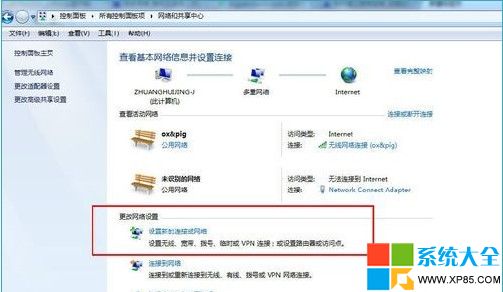
  1. 「控制台」→「網路和網際網路」→「網路和共用中心」→「設定新的連線或網路」。
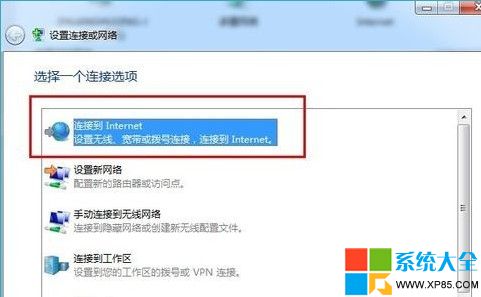
  2. 選「連線到網際網路」→ 下一步。
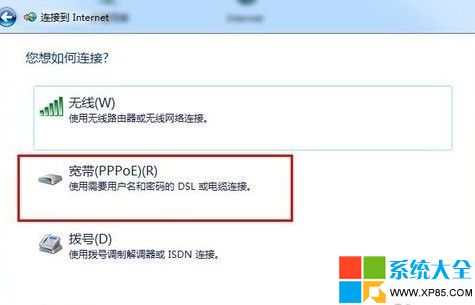
  3. 選「寬頻 (PPPoE)」。
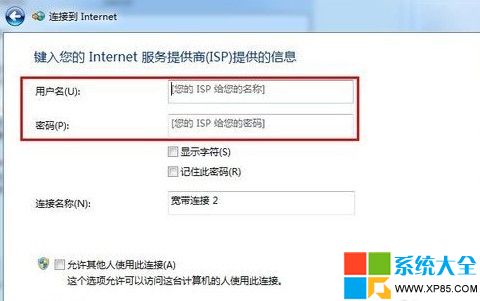
  4. 輸入 ISP 提供的「使用者名稱」與「密碼」。
    ✅ 「記住這個密碼」(免重複輸入)
    ❌ 「允許其他人使用這個連線」(避免密碼外洩)
  5. 連線名稱可自訂(如「我家寬頻」) → 「連線」。

網路共用中心

選擇連線類型

選擇寬頻

輸入帳號密碼

連線成功

後續使用

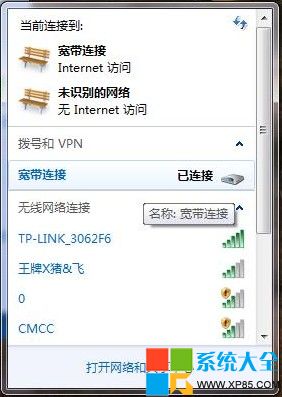
右下角網路圖示 → 選擇剛建立的寬頻連線 → 「連線」即可上網。

小撇步

  • 若要開機自動撥號,可將連線捷徑放入「啟動」資料夾,或用工作排程器/登錄檔實現(見相關文章)。
  • 密碼記住後,連線名稱旁會顯示「已儲存認證」。
Copyright © Windows教程網 All Rights Reserved