近期下載了幾份滬江網的學習資料,皆為 CHM 格式。但在 Windows 7 64 位系統下,這些檔案內嵌的音頻、視頻及 Flash 控件均無法正常顯示播放。雖然可透過提取源文件的方式單獨開啟媒體檔,但操作繁瑕,極大影響使用體驗。
CHM(Compiled Help Manual,已編譯的說明檔)是微軟於 1998 年推出的基於 HTML 的新一代幫助檔案格式,取代早期的 WinHelp 系統。它支援 JavaScript、VBScript、ActiveX、Java Applet、Flash 及多種圖文影音格式,本質上由系統自帶的 hh.exe(HTML Help Executable)解析執行。
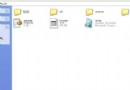
在 64 位 Windows 7 中,實際存在三個 hh.exe:
%WINDIR%\hh.exe(32 位,17 KB)%WINDIR%\System32\hh.exe(32 位,17 KB)%WINDIR%\SysWOW64\hh.exe(64 位,15 KB)系統預設調用的是前兩個 32 位版本,導致 64 位系統下無法正確載入 64 位的 ActiveX/Flash 控件,進而造成多媒體內容無法播放。
%WINDIR%\hh.exe 至他處備份。%WINDIR%\hh.exe →「內容」→「安全性」→「進階」→「擁有者」→「編輯」copy /y %WINDIR%\SysWOW64\hh.exe %WINDIR%\hh.exe此問題僅見於 64 位 Windows 7/8/10 早期版本,後續系統更新多已修正預設關聯。若覆蓋後仍異常,建議檢查是否安裝了第三方 CHM 閱讀器搶佔檔案關聯,或嘗試註冊 hhctrl.ocx(regsvr32 %WINDIR%\SysWOW64\hhctrl.ocx)。
Win7 64位 修復桌面小工具更新卡住:清除 Sidebar 快取重啟服務
PXE 網路開機安裝 Win7 原理與實作:深度遠端開機管理器 + 小小強 PE 工具箱 + ImageX 鏡像部署
Win7 64 位元修復 Windows Time 服務無法啟動並同步國家授時中心時間
Win7+XP 雙系統合一安裝盤製作教學:UltraISO + EasyBoot 實戰
用戶回報 Windows 7 穩定性更新 KB977074 反而破壞系統:無法關機、認證遺失、媒體中心失效
Win7 搭配 SSD 固態硬碟:AHCI 模式啟用與效能實測大幅提升