Windows XP Windows 7 Windows 2003 Windows Vista Windows 綜合教學 Linux 系統教學
Windows 10 Windows 8 Windows 2008 Windows NT Windows Server 電腦軟體教學

Win7+XP 雙系統合一安裝盤製作教學:UltraISO + EasyBoot 實戰

編輯:Windows 7 系統介紹

製作一張整合 Windows 7 與 Windows XP 的「二合一安裝盤」,對維護老舊設備、相容舊軟體的技術人員極具價值。本文採用 UltraISO 提取啟動檔 + EasyBoot 整合選單的經典流程,步驟清晰可複製。
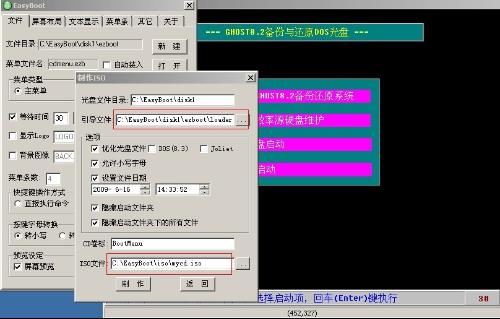
UltraISO 提取啟動檔

準備工具與素材

  • 原版 Windows 7 安裝映像(ISO)
  • 原版 Windows XP 安裝映像(ISO)
  • UltraISO (軟碟通) 試用版或註冊版
  • EasyBoot (ezboot) 光碟啟動選單製作工具
  • VMware Workstation / VirtualBox 用於測試

核心流程

步驟 1:提取 Win7 啟動引導檔

  1. UltraISO 開啟 Win7 ISO → 「啟動」→ 「保存開機檔案」→ 存為 Win7.bif。
  2. 將 Win7.bif 放入 EasyBoot 目錄下(如 EasyBoot\disk1\ezboot\)。
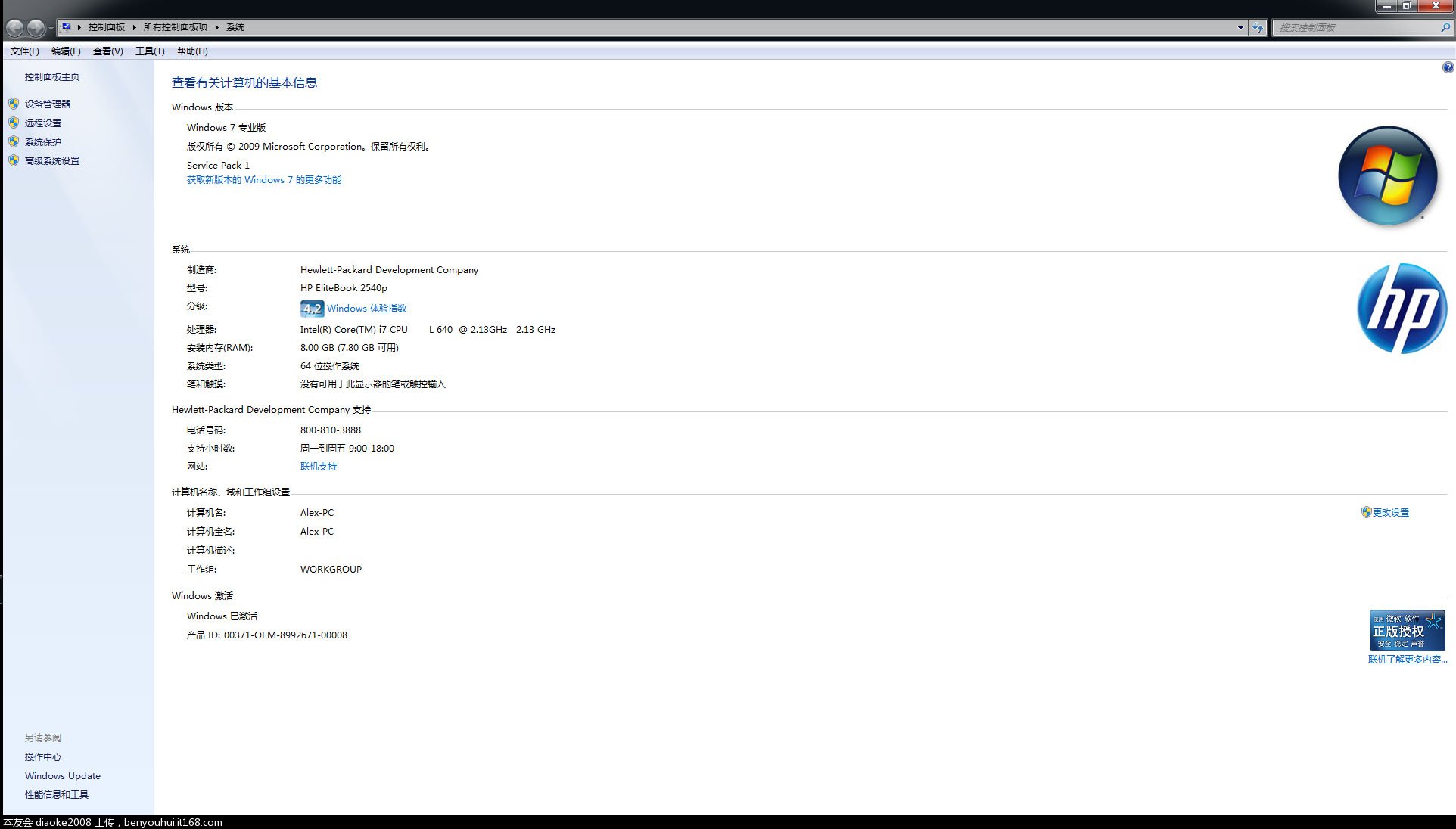
解壓兩系統檔案

步驟 2:解壓並合併兩系統安裝檔

  1. 建立工作資料夾 D:\Win7XP_Merge\。
  2. 用 UltraISO 將 XP ISO 所有檔案解壓至該資料夾。
  3. 再將 Win7 ISO 所有檔案解壓至同資料夾,**直接覆蓋同名檔案**(Win7 檔案較新,優先保留)。
  4. 確認 bootmgr、boot 資料夾、sources 資料夾等關鍵結構以 Win7 版本為主。
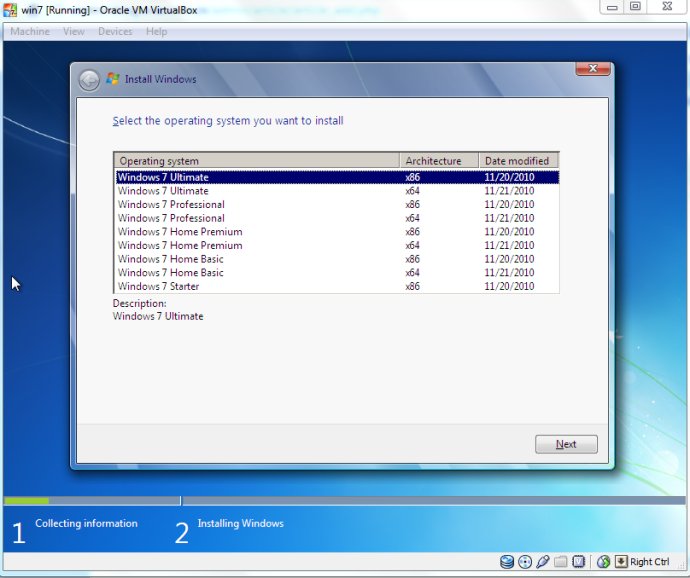
EasyBoot 設定選單

步驟 3:配置 EasyBoot 多重啟動選單

  1. 開啟 EasyBoot,編輯選單項目:
    - 項目 1:標題「Install Windows 7」→ 命令 run Win7.bif。
    - 項目 2:標題「Install Windows XP」→ 命令 run w2ksect.bin(XP 專用啟動區,需從 XP ISO 的 I386\SETUPLDR.BIN 重命名或提取)。
  2. 設定預設項目、等待秒數、背景圖片等。
  3. 「檔案」→ 「產生 ISO 映像」→ 存為 Win7_XP_AIO.iso。

步驟 4:虛擬機雙重驗證

  1. 掛載 ISO 於 VMware/VirtualBox 建立新虛擬機。
  2. 分別選擇選單項目 1 安裝 Win7、項目 2 安裝 XP,確認均能進入安裝程序、分區、複製檔案、完成首次開機。
  3. 測試無誤後,可用 UltraISO 將 ISO 燒錄至 DVD 或寫入 USB(Rufus/WinToFlashic)。

常見坑點與解法

問題原因解決
XP 安裝藍屏 0x7B缺少 SATA/RAID 驅動用 nLite 整合驅動後再合併
Win7 選單項目無反應Win7.bif 路徑錯誤確認 bif 檔在 ezboot 目錄且選單命令正確
UEFI 機器無法啟動EasyBoot 僅支援 Legacy BIOS改用 Ventoy/Ventoy+WIMBOOT 方案

雙系統合一盤製作屬進階應用,建議先在虛擬機完整跑通流程再投入實體媒體。掌握核心邏輯(引導檔分離 + 共用安裝檔 + 選單管理),舉一反三可擴展至多版本 Windows、Linux 共存安裝盤。

Copyright © Windows教程網 All Rights Reserved