Windows 7 開啟遠端桌面需依序完成:系統屬性啟用、防火牆例外規則、群組原則允許入站連線。若任一環節遺漏,連線將失敗。以下為完整圖文步驟。
步驟一:系統層面啟用遠端桌面
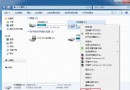
- 右鍵「電腦」→「內容」→ 左側「遠端設定」。
- 在「遠端桌面」區塊勾選「允許執行任意版本遠端桌面的電腦連線(較不安全)」或「僅允許執行使用網路層級驗證的遠端桌面電腦連線(較安全)」。
- 點擊「套用」,系統會提示防火牆阻擋,請先完成步驟二再回頭點選「確定」。
步驟二:啟用 Windows 防火牆並建立例外
- 控制台 → 系統及安全性 → Windows 防火牆 → 「開啟或關閉 Windows 防火牆」,確保「家庭或工作(私人)網路」與「公用網路」皆為「開啟」。
- 左側「允許程式或功能通過 Windows 防火牆」→「變更設定」(需管理員權限)。
- 勾選「遠端桌面」的「家庭/工作(私人)」與「公用」兩欄 → 確定。
常見卡點: 若「變更設定」按鈕呈灰色無法點選,通常是群組原則鎖定,請執行步驟三。
步驟三:群組原則強制允許遠端桌面防火牆例外
- 執行
gpedit.msc 開啟本機群組原則編輯器。
- 依序展開:
電腦設定 → 系統管理範本 → 網路 → 網路連線 → Windows 防火牆 → 標準設定檔。
- 雙擊「Windows 防火牆:允許輸入遠端桌面例外」→ 選「已啟用」→ 「允許的 IP 位址」填
*(或指定 IP)→ 確定。
- 執行
gpupdate /force 強制重新整理原則,或重新開機。
驗證連線
在另一台電腦執行 mstsc,輸入目標電腦 IP 與帳號密碼即可連線。若仍失敗,請確認:
- 目標電腦網路設定檔為「私人/工作」而非「公用」(公用網路預設封鎖入站)。
- 防毒軟體/第三方防火牆未額外攔截 3389 埠。
- 遠端桌面服務 (
TermService) 正在執行。