在安裝 Windows 7 後才於 BIOS 開啟 AHCI,會導致開機藍畫面。正確流程為:先在註冊表啟用 msahci 驅動,再進 BIOS 切換模式,最後重開機讓系統自動安裝驅動。實測大檔案複製速度從 60 MB/s 提升至 71 MB/s,效能增長約 18%。
regedit。HKEY_LOCAL_MACHINE\SYSTEM\CurrentControlSet\Services\msahci3 改為 0 → 確定。Integrated Peripherals 或 SATA Configuration 選單。IDE 或 RAID 改為 AHCI。Windows 7 會偵測到 AHCI 控制器並自動安裝驅動,提示再次重新開機。完成後,裝置管理員「IDE ATA/ATAPI 控制器」下將出現 Standard AHCI 1.0 Serial ATA Controller,代表啟用成功。
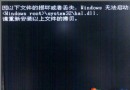
警告: 若略過步驟 1 直接在 BIOS 切模式,系統將因缺驅動而藍畫面 (STOP 0x0000007B)。此時需進入安全模式補註冊表,或使用安裝光碟修復模式執行 regedit 掛載離線登錄修改。
Win7 查看系統詳細資訊三法:slmgr.vbs、dxdiag、systeminfo 指令對比
Windows 7 響應速度優化十大招:關閉動畫、多核開機、縮短關機、清理字體、關閉搜尋、工具列延遲、關閉音效、管理啟動項、停用 Aero、服務精簡
Windows 7/8 固定網頁字型大小:IE 網際網路選項 → 輔助功能 → 忽略網頁指定字號
Windows 7 內建「問題步驟記錄器」:輕鬆錄製操作步驟尋求遠端協助
Windows 7 XP Mode 六大缺陷:無快照/複製、雙系統管理負擔、主機安全風險、雙重防毒成本、高硬體門檻、僅為暫時過渡