承接上集 15 個技巧,本文再補充 11 個鮮為人知的 Windows 7 實用技巧(第 16~26 項),涵蓋工作列微調、桌面管理、系統行為自訂等面向。
右鍵工作列 >「屬性」>「工作列」> 勾選「使用小圖示」,即可將工作列高度壓縮。
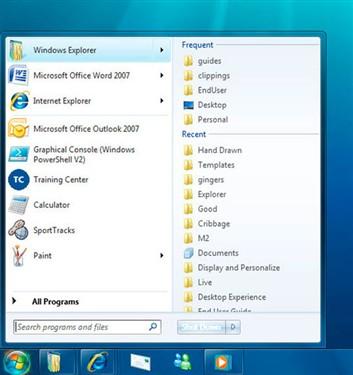
不習慣新工作列?右鍵工作列 >「工具列」>「新增工具列」,資料夾路徑輸入 %UserProfile%\AppData\Roaming\Microsoft\Internet Explorer\Quick Launch,取消鎖定工作列並調整分隔桿,最後設為小圖示,即恢復經典快速啟動列。
右鍵開始按鈕 >「屬性」>「開始功能表」>「電源按鈕動作」,可將預設「關機」改為「重新開機」、「睡眠」等,適合頻繁重開機的使用者。
桌面右鍵 >「檢視」>「自動排列」;或直接按 F5 重新整理,圖示即自動對齊網格。
若不習慣拖曳視窗至邊緣自動最大化/佔半螢幕,可執行 regedit,瀏覽至 HKEY_CURRENT_USER\Control Panel\Desktop,將 WindowArrangementActive 設為 0,重開機生效。
同樣在 HKEY_CURRENT_USER\Control Panel\Desktop,將 FeedbackToolEnabled 設為 0,重開機後桌面右側反應連結消失。
資源管理器 >「工具」>「資料夾選項」>「檢視」> 取消勾選「隱藏無資料的磁碟機」,即可讓空的光碟機、讀卡機持續顯示。
新版放大鏡支援自訂座標與縮放比例,可追蹤鍵盤焦點自動放大作用中區域,按 Tab 切換焦點時同步放大。
測試版 WMP 12 會自動補全專輯封面等中繼資料,導致檔案前幾秒資料被覆寫。建議先備份音樂檔或套用更新修正。
控制台 >「使用者帳戶」>「變更使用者帳戶控制設定」,滑桿可在「從不通知」到「總是通知」間四階微調,平衡安全性與干擾度。
執行 StikyNot.exe 呼叫便利貼,支援變色、新增、刪除(Alt+4)、自動儲存,輕量級記事神器。
這 11 個進階技巧能讓你更精準掌控 Windows 7 行為,打造順手的專屬工作環境。