DNS 劫持會導致網銀/購物頁面被導向釣魚網站,竊取帳密。Win7 可透過網路介面卡屬性與路由器後台雙向檢測,發現異常立即修復。
檢測電腦端 DNS
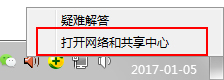
- 右鍵工作列網路圖示 →「開啟網路和共用中心」。
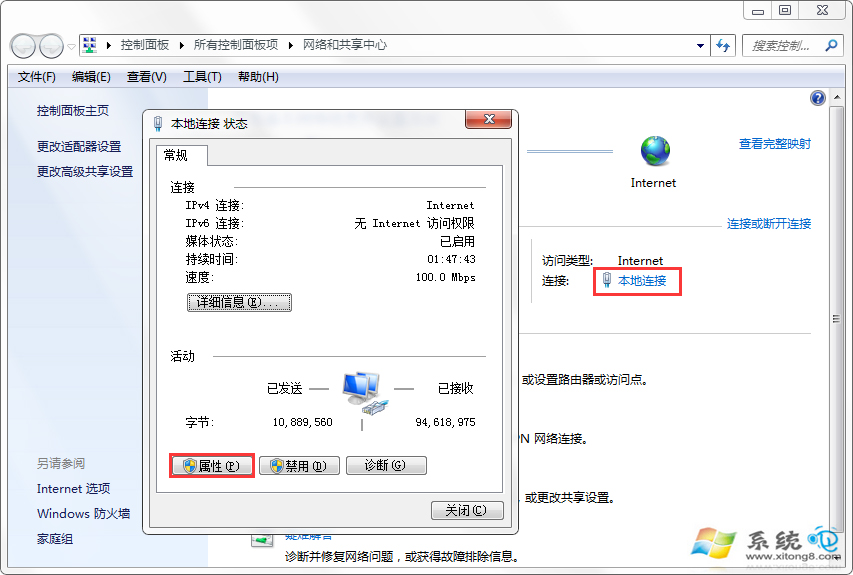
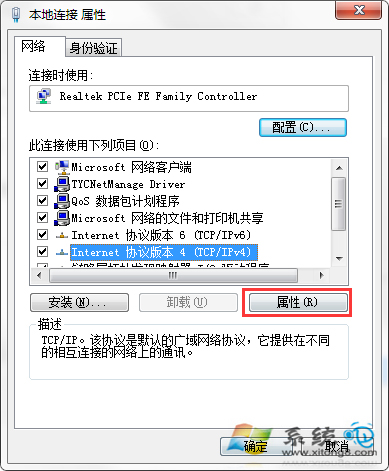
- 點選連線名稱 →「內容」→ 選中「網際網路協定第 4 版 (TCP/IPv4)」→「內容」。
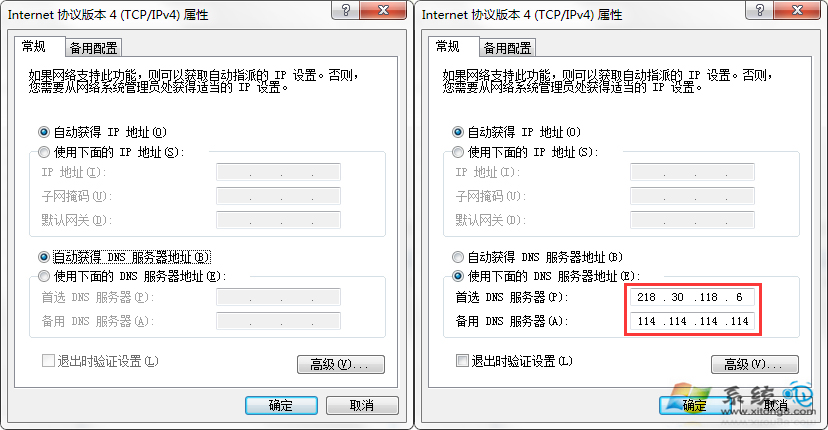
- 查看 DNS 伺服器位址:
• 「自動取得」為正常(未手動設定)。
• 顯示陌生 IP(非 ISP 提供)即為被劫持。
修復電腦端
- 改回「自動取得 DNS 伺服器位址」→ 確定。
- 執行
ipconfig /flushdns 清除快取。
- 全盤掃毒,移除惡意軟體。
檢測路由器端 DNS(以 TP-Link 為例)
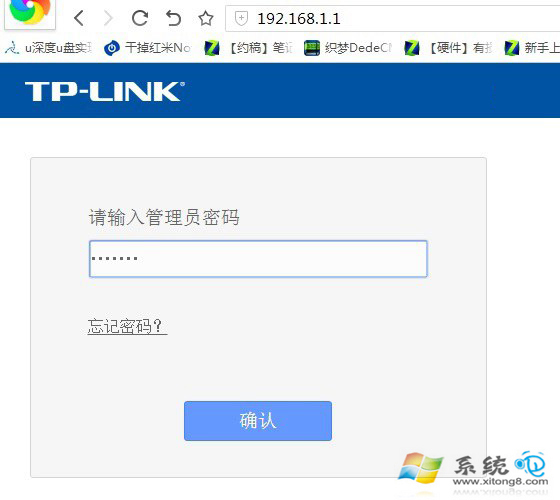
- 瀏覽器輸入
192.168.1.1 登入後台(預設帳密 admin/admin)。
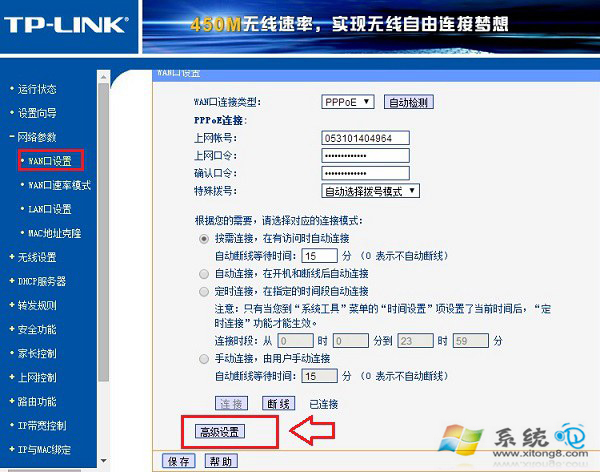
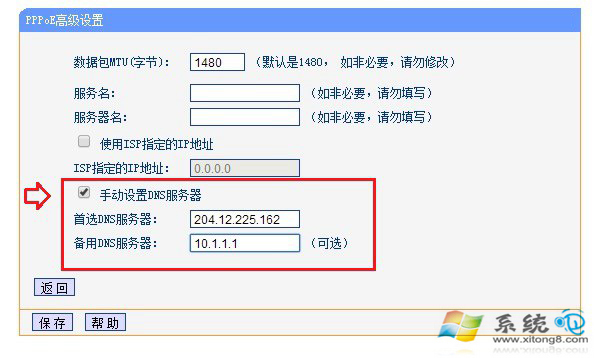
- 「網路參數」→「WAN 口設定」→「高階設定」。
- 查看 DNS 伺服器:若為「手動」且非 ISP 給定 → 劫持。
修復路由器端
- 改為「自動獲取 DNS」。
- 修改路由器管理密碼(強密碼)。
- 重啟路由器生效。
安全建議
定期檢查 DNS、使用 DoH/DoT 加密 DNS(如 Cloudflare 1.1.1.1)、避免點擊不明連結、固件保持最新。