Win7 可建立「臨時網路」(Ad-hoc) 讓兩台電腦直接無線連線傳輸檔案、共用網際網路,無需無線基地台/路由器。
建立臨時網路步驟
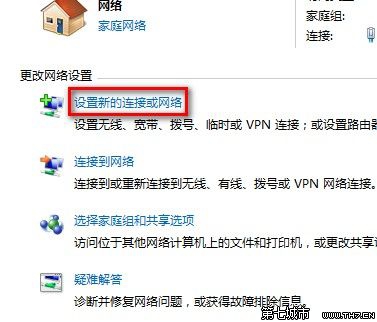
- 控制台 → 網路和共用中心 → 「設定新的連線或網路」。
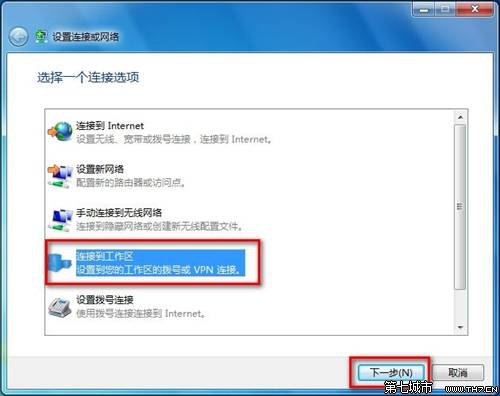
- 選擇「設定無線臨時 (電腦對電腦) 網路」→ 下一步。
- 輸入網路名稱 (SSID)、安全性類型 (建議 WPA2-Personal)、安全性金鑰 (密碼) → 勾選「儲存此網路」→ 下一步。
- 網路建立完成,另一台電腦搜尋無線網路連線輸入密碼即可互通。
共用網際網路 (ICS)
- 主機:控制台 → 網路和共用中心 → 「變更介面卡設定」。
- 右鍵已連網的介面卡 → 內容 → 「共用」索引標籤 → 勾選「允許其他網路使用者透過這部電腦的網際網路連線」→ 家庭網路連線選擇臨時網路介面卡 → 確定。
注意:
• 臨時網路速度受限於無線網卡規格 (通常 11-54 Mbps)
• 主機睡眠/關機會中斷連線
• Win10 已移除圖形介面建立臨時網路功能,需用指令 netsh wlan set hostednetwork
• 現代替代方案:手機開熱點、攜帶式行動路由器、Windows 行動熱點 (Win10)