Windows XP Windows 7 Windows 2003 Windows Vista Windows 綜合教學 Linux 系統教學
Windows 10 Windows 8 Windows 2008 Windows NT Windows Server 電腦軟體教學

UltraISO 製作 Win7 USB 開機安裝碟 步驟圖解:開啟 ISO、寫入硬碟映像、格式化、驗證、安裝注意事項

編輯:Windows 7 系統介紹

使用 UltraISO 將 Windows 7 ISO 映像寫入 USB 隨身碟,製作可開機安裝媒體。本文提供逐步圖文教學,涵蓋開啟 ISO、選擇寫入方式、硬碟磁碟機確認、格式化選項、寫入進度驗證,以及安裝時關鍵的「第一次重開機切換開機順序」避免迴圈問題。
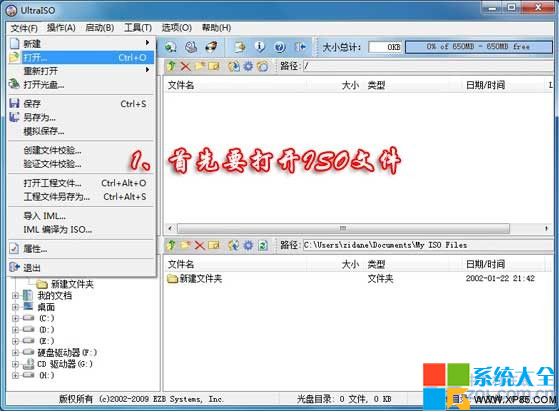
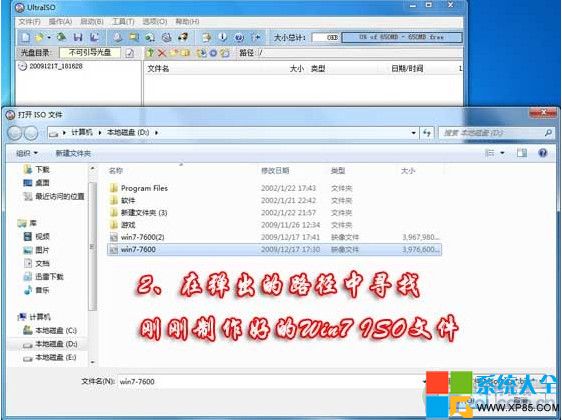
操作步驟

  1. 以系統管理員身分執行 UltraISO。
  2. 「檔案」→「開啟」→ 選取 Win7 ISO 檔,介面顯示映像內容。


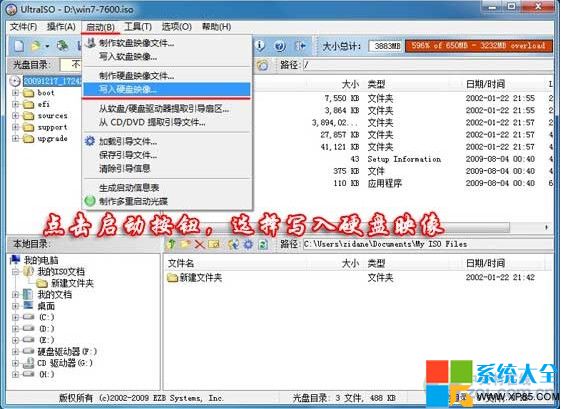
  1. 選單「啟動光碟」→ 「寫入硬碟映像」**。

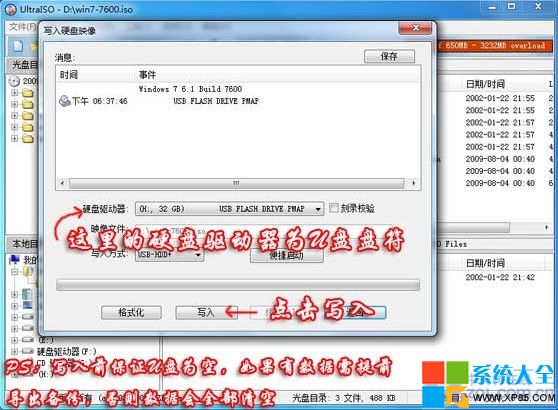
  1. 彈出對話框:
    — 硬碟磁碟機:選擇目標 USB (確認容量、代號,資料將清空)。
    — 寫入方式:USB-HDD+ (推薦,相容 Legacy/UEFI 雙模式) 或 USB-HDD/USB-ZIP。
    — 格式化:勾選 (快速格式化 FAT32/NTFS)。
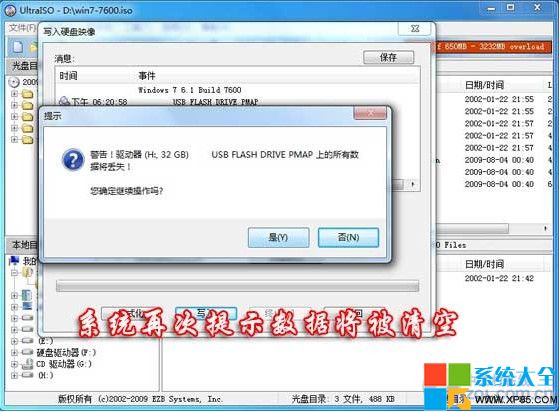
    — 點擊 「寫入」 → 確認警告。


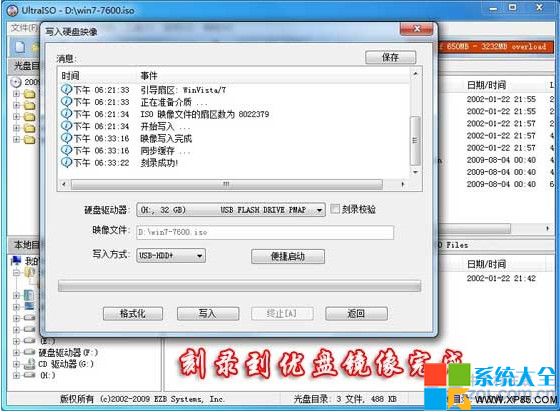
  1. 等待進度條完成,提示「燒錄成功」即製作完成。

安裝關鍵提醒:避開重開機迴圈

安裝過程中第一次重開機後,必須立即進入 BIOS 將開機優先順序改回硬碟 (HDD/SSD)。否則系統會再次從 USB 開機進入安裝程式,陷入無限迴圈。若主機板支援「一次性開機選單」(F8/F11/F12),重開機時按熱鍵選擇硬碟開機更快捷。

現代替代工具推薦

工具優點官網
Rufus開源免費、速度極快、自動偵測 MBR/GPT、支援 NTFS/UEFI、可建立持久化儲存rufus.ie
Ventoy多 ISO 共存、拖曳即用、無需重複格式化、支援 UEFI/Legacy、開源ventoy.net
Windows Media Creation Tool微軟官方、自動下載最新 Win10/11 ISO 並製作、不支援 Win7microsoft.com

常見問題

  • 寫入失敗/驗證失敗:換 USB、換埠 (USB 2.0 相容性較好)、以系統管理員執行、關閉防毒軟體。
  • UEFI 電腦無法開機:用 Rufus 選「GPT 分區配置、UEFI 目標系統」、檢查 ISO 含 \EFI\BOOT\BOOTX64.EFI。
  • 安裝找不到驅動程式:整合 USB 3.0/NVMe/SATA RAID 驅動至 ISO (用 NTLite/WinToolkit),或安裝時點擊「載入驅動程式」從 USB 讀取。

重要提醒

Windows 7 已於 2020/01/14 停止支援,無安全性更新。新部署建議:離線隔離環境、虛擬機快照、或升級至 Win10/11 LTSC / Linux。

Copyright © Windows教程網 All Rights Reserved