筆記本休眠喚醒後寬帶撥號連線(PPPoE)常需手動點擊「連線」,透過任務排程器建立觸發條件(工作站解鎖/使用者登入),自動執行系統內建 rasphone.exe 實現免人工干預上網。
建立自動撥號任務
- Win+R →
taskschd.msc 開啟任務排程器
- 右側動作窗格點擊 「建立任務...」(非基本任務)
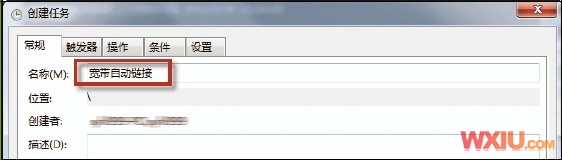
「一般」分頁
- 名稱:
休眠喚醒自動撥號
- 安全性選項:選擇 「不管使用者是否登入都要執行」、勾選 「使用最高權限執行」
- 設定:「Windows 7, Windows Server 2008 R2」
▲ 建立任務一般設定
「觸發條件」分頁 —— 新增兩個觸發器
- 觸發器 1:開始工作 → 「登入時」 → 任何使用者 → 確定
- 觸發器 2:開始工作 → 「工作站解鎖時」 → 任何使用者 → 確定
休眠喚醒屬於「工作站解鎖」事件,登入觸發器覆蓋冷開機場景。
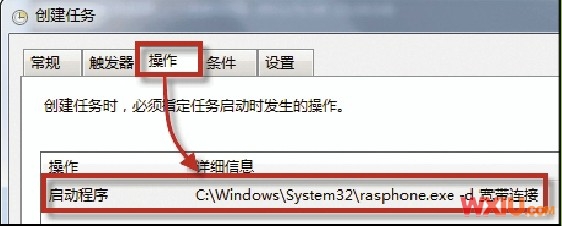
「動作」分頁 —— 新增動作
- 動作:「啟動程式」
- 程式/腳本:
C:\Windows\System32\rasphone.exe
- 加入引數:
-d "寬帶連線"(引號內為「網路連線」中寬帶連線的確切名稱)
▲ 設定 rasphone.exe 與撥號連線名稱
驗證與調試
- 手動執行任務:任務排程器庫中右鍵任務 → 「執行」,觀察是否彈出撥號對話框並自動連線
- 事件檢視器 → 應用程式與服務記錄 → Microsoft → Windows → TaskScheduler → Operational,查看任務執行歷史(事件 ID 102/201)
- 若撥號失敗:檢查連線名稱拼寫、密碼是否儲存、網卡驅動是否休眠後正常初始化
進階補充
- 多連線輪詢:建立批次檔
autodial.bat 迴圈嘗試多個連線名稱,任務動作指向該批次檔
- 網路連線狀態檢測:PowerShell 腳本
Test-Connection 8.8.8.8 確認已聯網再結束
- 適用場景:PPPoE 撥號上網、VPN 客戶端自動連線、企業 802.1X 認證自動重連