問題現象
使用遠端桌面連線 (mstsc) 連線 Windows 7/Server 時,提示「終端服務器已超過最大允許連線數」,無法登入。
原因:Windows 7 非 Server 版本僅允許 單一使用者同時遠端登入(含本機登入),若已有使用者連線中(含斷開未登出的 Session),新連線即被拒絕。
方案一:使用 /console (或 /admin) 參數強制連接主控台 Session(Session 0)
- Win + R → 輸入:
mstsc /v:目標IP /console(Win7/Server 2008 R2)
或 mstsc /v:目標IP /admin(Win8/Server 2012+)。
- 輸入帳號密碼登入,將佔用主控台 Session,踢掉原本本機/遠端使用者。
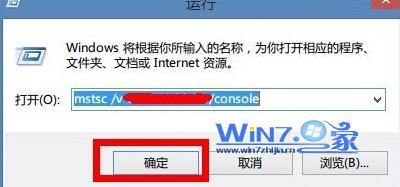 圖 1:使用 /console 參數啟動遠端桌面
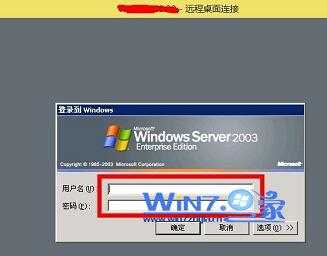 圖 2:輸入帳號密碼登入主控台
方案二:查詢並登出佔用 Session 的使用者
- 命令提示字元執行:
query user /server:目標IP,記下需登出的 Session ID(含 rdp-tcp# 號者為遠端 Session)。
- 執行:
logoff SessionID /server:目標IP 強制登出該 Session。
- 再以一般模式連線即可成功。
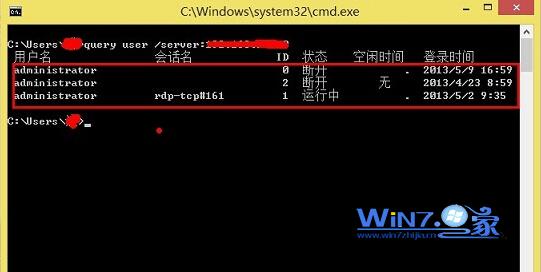 圖 3:查詢遠端 Session 列表
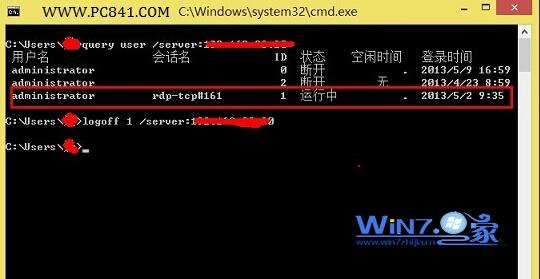 圖 4:登出指定 Session ID
方案三:使用 /admin 參數(等同方案一,新版參數名)
- Win + R →
mstsc /admin → 輸入目標 IP → 連線 → 輸入認證。
- 直接連接主控台 Session 0,繞過連線數限制。
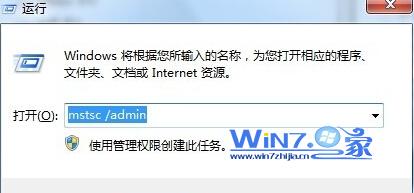 圖 5:使用 /admin 參數
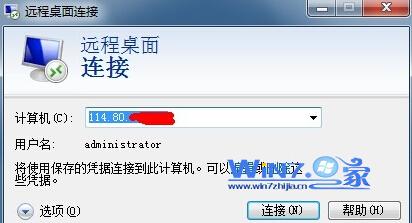 圖 6:成功登入主控台
最佳實務建議
- 遠端作業完成後,請在「開始」選單選擇 登出,而非直接關閉視窗(斷開連線),避免佔用 Session 導致下次無法連線。
- 企業環境建議部署 RD Gateway / RD Connection Broker 管理多使用者遠端存取。
- 若頻繁遇到此問題,檢查是否有排程工作/服務以特定帳號互動式登入佔用 Session。