問題現象
VMware Workstation/Player 中 Win7 虛擬機,實體機插入 USB 隨身碟,虛擬機無反應,VM 選單「可移除裝置」灰色或無裝置。
排查與修復流程
步驟 1:確認虛擬機設定已啟用 USB 控制器
- 虛擬機關機狀態下,編輯虛擬機設定 → 硬體 索引標籤。
- 確認裝置清單有 USB 控制器,若無 → 新增 → 選擇 USB 控制器 → 完成。
- 點選 USB 控制器,右側勾選:
☑ 顯示所有 USB 輸入裝置
☑ 連接 USB 2.0/3.0 裝置
☑ 自動連接新的 USB 裝置
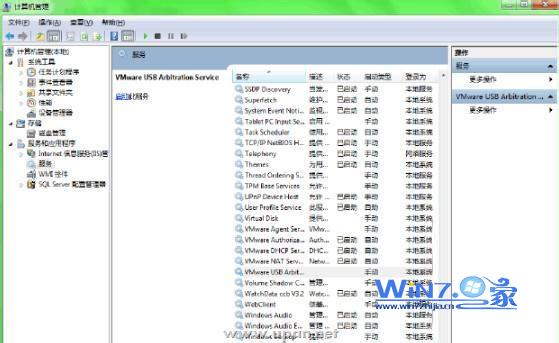 圖 1:USB 控制器設定勾選項目
步驟 2:解決 USB 控制器選項灰色無法勾選(連接埠衝突)
原因:其他虛擬機正在使用實體 USB 連接埠/控制器資源。
- 開啟佔用資源的其他虛擬機,編輯設定 → USB 控制器 → 移除。
- 回到目標虛擬機,重新 新增 USB 控制器 並勾選上述三項。
- 確定並啟動虛擬機。
步驟 3:啟動 VMware USB Arbitration Service(關鍵)
若啟動虛擬機提示 Host USB device connections disabled,錯誤代碼:
The connection to the VMware USB Arbitration Service was unsuccessful...
- 實體機(Host)右鍵「電腦」→ 管理 → 服務和應用程式 → 服務。
- 找到 VMware USB Arbitration Service,右鍵 啟動(若啟動類型非自動,改為自動)。
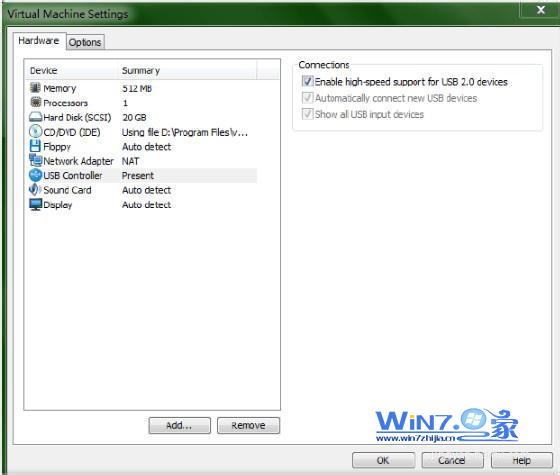 圖 2:啟動 VMware USB Arbitration Service
步驟 4:虛擬機內連接 USB 裝置
- 虛擬機開機後,工作列 VMware Tools 圖示(或 VM 選單)→ 可移除裝置 → 找到 USB 隨身碟 → 連接。
- 虛擬機內會出現新磁碟機代號,即可正常存取。
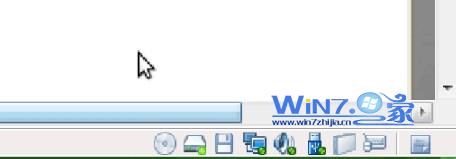 圖 3:VMware Tools 選單連接 USB 裝置
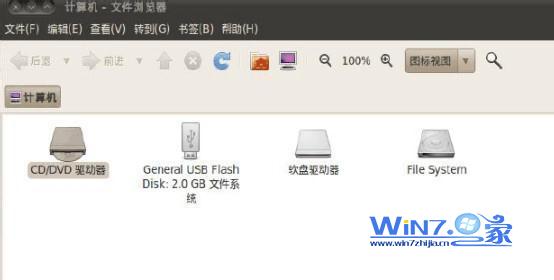 圖 4:虛擬機成功識別 USB 隨身碟
常見問題彙整
| 現象 | 解決方向 |
|---|
| USB 3.0 隨身碟識別為 2.0 速度 | 虛擬機設定 USB 控制器選擇「USB 3.0」(需 VMware 9+、虛擬機硬體版本 10+、Client OS 支援 USB 3.0 驅動)。 |
| 實體機與虛擬機搶佔 USB 裝置 | 實體機「安全移除」或關閉相關程式後,虛擬機再連接;或在 VM 設定勾選「自動連接新的 USB 裝置」。 |
| Linux 虛擬機無法識別 | 確認 kernel 載入 usb-storage、uas 模組,或安裝 VMware Tools (open-vm-tools)。 |