Windows XP Windows 7 Windows 2003 Windows Vista Windows 綜合教學 Linux 系統教學
Windows 10 Windows 8 Windows 2008 Windows NT Windows Server 電腦軟體教學

Windows 7 睡眠/休眠喚醒後自動撥號上網:工作排程器觸發 rasphone

編輯:Windows 7 系統介紹

Windows 7 從睡眠/休眠喚醒後,網路介面卡重新初始化導致 PPPoE 連線中斷。透過工作排程器建立觸發條件:「工作站解鎖時」與「登入時」執行 `rasphone.exe -d "寬帶連線"`,實現喚醒自動重撥。

設定步驟

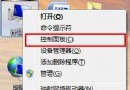
  1. 右鍵「電腦」→「管理」→ 「工作排程器」→ 右側「建立工作...」。
  2. 「一般」頁籤:名稱 喚醒自動撥號、☑ 「無論使用者是否登入都要執行」、☑ 「使用最高權限執行」、設定為「Windows 7, Windows Server 2008 R2」。
  3. 「觸發條件」頁籤 → 「新增...」建立兩個觸發器:
    • 觸發器 1:開始工作 → 「登入時」→ 任何使用者。
    • 觸發器 2:開始工作 → 「工作站解鎖時」→ 任何使用者。
  4. 「動作」頁籤 → 「新增...」:
    • 動作:啟動程式
    • 程式/指令碼:C:\Windows\System32\rasphone.exe
    • 加入引數:-d "寬帶連線" (引號不可省略,連線名稱需與「網路連線」中完全一致)
  5. 「條件」/「設定」頁籤保持預設 → 確定 → 輸入管理員密碼授權。

驗證與調整

  • 手動鎖定工作站 (Win+L) → 解鎖 → 觀察網路圖示是否自動撥號成功。
  • 若筆電合蓋睡眠喚醒不觸發「工作站解鎖」,改用觸發器「事件記錄」→ 系統 → 來源 `Power-Troubleshooter` 事件 ID `1` (喚醒完成)。
  • 網卡驅動若需更久初始化時間,可在引數前加延遲:建立批次檔 `AutoDial.bat`:
    @echo off
    timeout /t 5 /nobreak >nul
    rasphone.exe -d "寬帶連線"
    
    動作指向此 `.bat` 檔。

安全性注意

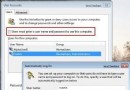
任務以最高權限執行,確保儲存的 PPPoE 認證 (在「網路連線」內容中勾選「儲存此使用者資訊」) 可被系統帳號讀取。若密碼未儲存,喚醒時會彈出認證對話框需手動輸入。

Copyright © Windows教程網 All Rights Reserved