Windows XP Windows 7 Windows 2003 Windows Vista Windows 綜合教學 Linux 系統教學
Windows 10 Windows 8 Windows 2008 Windows NT Windows Server 電腦軟體教學

安裝 Win7 報錯 0xc00000e9?Windows 修復工具修復引導檔案恢復正常開機

編輯:Windows 7 系統介紹

安裝 Windows 7 過程中出現錯誤代碼 0xc00000e9,提示「發生非預期的 I/O 錯誤」,通常是啟動引導檔案(BCD、Bootmgr)損壞,而非硬體故障。使用 Windows PE 環境內建「Windows 修復工具」修復系統分區引導,重開機即可恢復正常安裝/開機流程。

修復步驟

  1. 啟動 Windows PE(USB/光碟),進入桌面找到「Windows 修復工具」/「啟動修復」。
  2. 選擇要修復的系統分區(通常為 C:),點擊「開始修復」。
  3. 等待掃描修復完成,提示「修復成功」後退出。
  4. 重新開機,**拔除 USB/光碟**,從硬碟啟動,應進入正常開機畫面或繼續安裝流程。
  5. 建議:修復後以管理員身分執行 icacls C:\ /grant Administrators:F /t 提升 C 槽權限,防止小工具誤修改系統檔案。
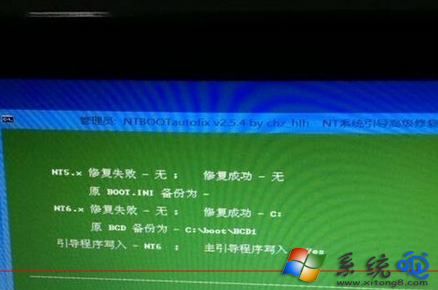
0xc00000e9 錯誤畫面

原理說明

0xc00000e9 為 STATUS_DEVICE_HARDWARE_ERROR,但在安裝階段多為引導配置資料(BCD)遺損、MBR 損壞、或安裝介質讀取錯誤導致。Windows 修復工具內部執行 bootrec /fixmbr、bootrec /fixboot、bootrec /rebuildbcd 等指令,自動重建啟動環境。

若修復失敗

  • 重新進入 PE 多執行幾次修復(偶發性成功)。
  • 命令列手動執行 bootrec 系列指令精準控制。
  • 檢查硬碟 S.M.A.R.T. 與壞軌(MHDD/Victoria/CrystalDiskInfo),排除實體硬體故障。
  • 重新製作安裝 USB(Rufus/Ventoy + 官方原版 ISO),排除安裝介質問題。
Copyright © Windows教程網 All Rights Reserved