Windows 7 的工作列外觀與功能大幅進化,被稱為「超級工作列」。它不只是視覺更新,更整合了視窗預覽、Aero Peek、跳躍清單、進度顯示等創新特性,重新定義任務切換體驗。本文配合圖示逐一解析。
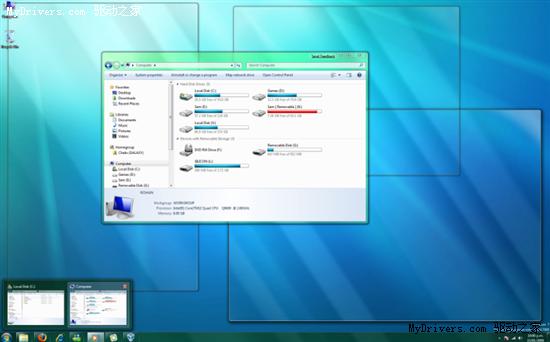
滑鼠指向工作列圖示,即以縮圖形式顯示該程式所有開啟視窗,可直接點擊切換或關閉,比 Vista 僅顯示標題更直觀。
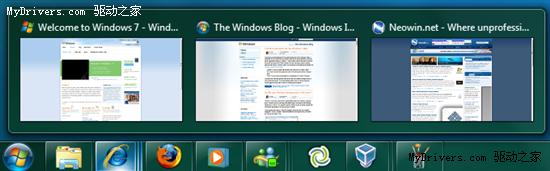
將滑鼠停留在工作列最右側「顯示桌面」長條上,所有視窗變成玻璃邊框,桌面小工具與圖示清晰可見;移開滑鼠即還原。也可對單一程式預覽縮圖執行 Aero Peek,只保留該視窗實體,其餘透明化。
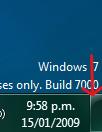
取代 Vista 的快速啟動區位置,滑鼠移上即觸發 Aero Peek,點擊則最小化所有視窗,再點一次還原,操作更符合直覺。


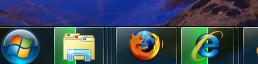
滑鼠掠過圖示時,背景會依圖示主色調亮起對應顏色,提供豐富視覺回饋。

檔案複製、瀏覽器下載、媒體播放進度等,直接顯示於工作列圖示背景,無需切換視窗即可掌握進度。
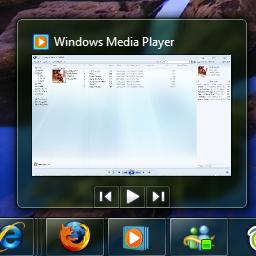
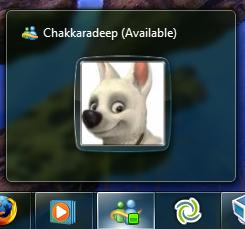
Windows Media Player 預覽縮圖可直接播放/暫停/切歌;MSN 則顯示聯絡人狀態與訊息片段。
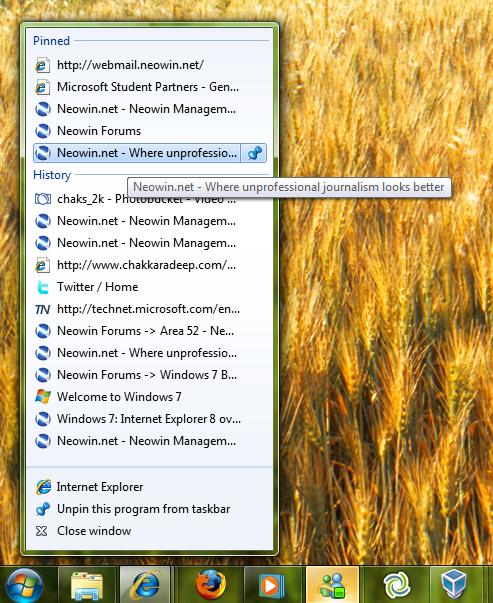
右鍵點擊或向上拖曳工作列圖示,彈出近期開啟檔案、常用工作、網站連結等快速操作清單,類似「最近使用檔案」但更強大且可自訂。
在「開始」功能表右鍵程式選擇「釘選到工作列」或在工作列右鍵選單操作,極速管理常用程式。
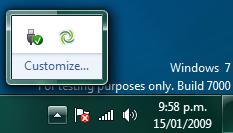
可精確控制每個程式圖示在通知區域的顯示行為:始終顯示、僅通知時顯示、隱藏。
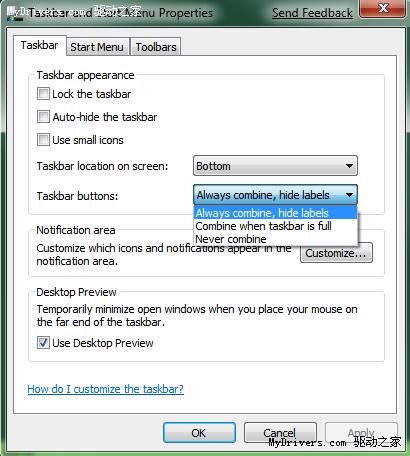
超級工作列將啟動、切換、預覽、進度、快速操作整合於一體,是 Windows 7 使用體驗提升的核心所在。
Windows 7 安裝 Foxit PDF IFilter 實現 PDF 內容全文檢索教學
Windows 7 內建磁碟管理輕鬆掛載與建立 VHD 虛擬磁碟
Windows 7 開始選單被工作列遮擋?解鎖工作列→拖移邊緣→還原預設三步修復
Windows 7 用戶期望新功能曝光:整合字型管理、網路托盤優化、回收站視覺狀態、IE 分頁關閉鈕、虛擬桌面、多螢幕任務列、內建防毒、錯誤訊息人性化
Win7 啟動程式提示缺少 mfc42d.dll?下載註冊至 System32 修復
Win7 任務管理器裡的 smss.exe 是什麼?能結束嗎?深度解析核心系統進程