前言
系統檔案、病毒隱藏檔、自行隱藏的資料夾預設不顯示。以下分別說明 Windows XP 與 Windows 7 顯示隱藏項目的步驟。
Windows XP
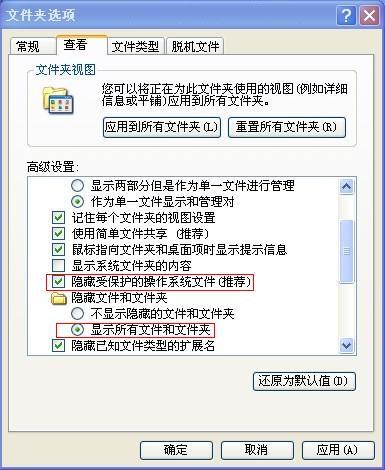
- 開啟「我的電腦」→「工具」→「資料夾選項」→「檢視」頁籤。
- 設定:
- 勾選「顯示系統資料夾的內容」。
- 取消勾選「隱藏受保護的作業系統檔案 (建議)」。
- 「隱藏檔案和資料夾」選擇「顯示所有檔案和資料夾」。
確定。若取消「隱藏受保護的作業系統檔案」會跳出警告,點「是」繼續。
Windows 7
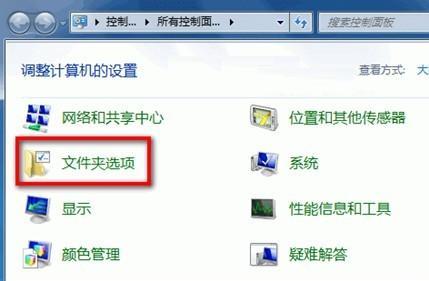
- 開啟「電腦」→「工具列」→「資料夾選項」 (或控制台 → 外觀與個人化 → 資料夾選項)。
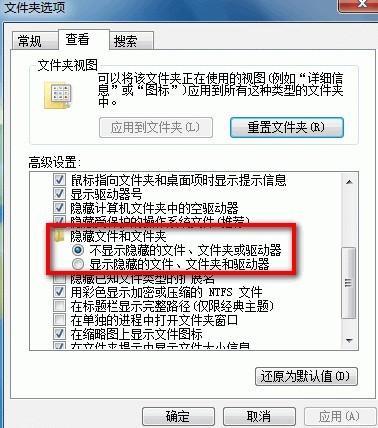
- 「檢視」頁籤 → 「隱藏檔案和資料夾」區塊。
- 選擇「顯示隱藏的檔案、資料夾和磁碟機」。
- (選擇性) 取消勾選「隱藏受保護的作業系統檔案 (建議)」以顯示系統檔案。
- 確定。
注意事項
- 建議不要顯示受保護的作業系統檔案,誤刪可能導致系統損壞。僅在需清理病毒、修復系統時暫時開啟,完事後立即恢復勾選。
- 若想隱藏自己的資料夾:右鍵資料夾 →「內容」→「一般」頁籤 → 勾選「隱藏」→ 確定。再依上述設定「不顯示隱藏檔案」即可隱藏。
- Windows 8/10 同樣在「資料夾選項」/「檔案總管選項」→「檢視」頁籤設定。