前言
Windows ReadyBoost 允許使用 USB 隨身碟/記憶卡作為快取,輔助硬碟隨機讀取,提升系統回應速度。本文說明適用條件、設定步驟與實際效能觀察。
適用條件
- 隨身碟標示 「高速 USB」 或支援 ReadyBoost(包裝/說明書可查)。
- 隨身碟剩餘空間 ≥ 256 MB(建議 1 GB 以上)。
- 檔案系統必須為 NTFS(FAT32 單檔 4GB 限制影響快取檔建立)。
設定步驟
- 插入隨身碟,開啟「電腦」,右鍵隨身碟 → 內容。
- 切換到 ReadyBoost 索引標籤。
- 選擇 使用這個裝置,調整「保留給系統加速的空間」(建議保留 70%~80% 空間)。
- 按 套用 → 確定,系統開始建立快取檔(
ReadyBoost.sfcache)。
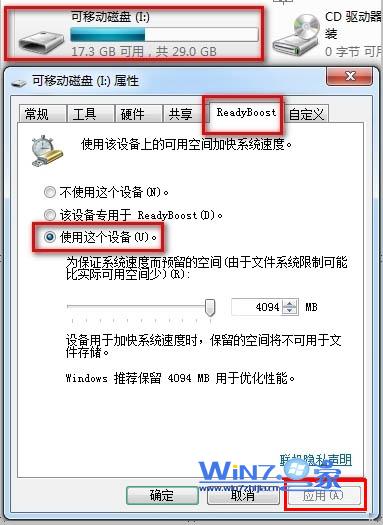 圖 1:ReadyBoost 索引標籤設定介面
效能觀察與建議
- 隨機讀取密集型工作負載(開啟大型專案、編譯程式碼、資料庫查詢)提升明顯。
- 循序讀取/寫入(複製大檔案、觀看影片)幾無幫助,受限於 USB 介面頻寬。
- 隨身碟速度越快(USB 3.0、高隨機 IOPS)、容量越大,加速效果越好。
- 系統記憶體 ≥ 8 GB 時,ReadyBoost 效益遞減(記憶體本身已足夠當快取)。
- 拔除隨身碟前請先「安全移除」,避免快取檔損毀導致下次開機檢查延遲。
常見問題
| 現象 | 原因/解決 |
|---|
| ReadyBoost 索引標籤顯示「此裝置不符合 ReadyBoost 需求」 | 隨身碟隨機讀寫速度未達門檻,換更高速隨身碟或改用 SSD 快取(Intel Smart Response)。 |
| 設定後效能無感 | 記憶體充足或工作負載非隨機讀取為主,屬正常。 |
| 快取檔佔用空間過大 | 調整保留空間滑桿縮小,或停用 ReadyBoost 刪除快取檔。 |