問題現象
機箱前面板音源孔插上耳機/麥克風無聲音,後面板正常。常見於整合式音效晶片(VIA、Realtek)。
一、VIA 晶片組音效卡
- 下載安裝主機板官網最新 VIA HD Audio 驅動,重開機。
- 控制台 → 硬體和音效 → VIA HD Audio 控制台(或系統匣圖示右鍵開啟)。
- 點選左下角 設定(扳手圖示) → 取消勾選 前面板偵測(新版驅動預設啟用,若仍無聲音可嘗試勾選/取消勾選測試)。
- 前面板區塊圖示點亮(綠燈)即表示啟用成功。
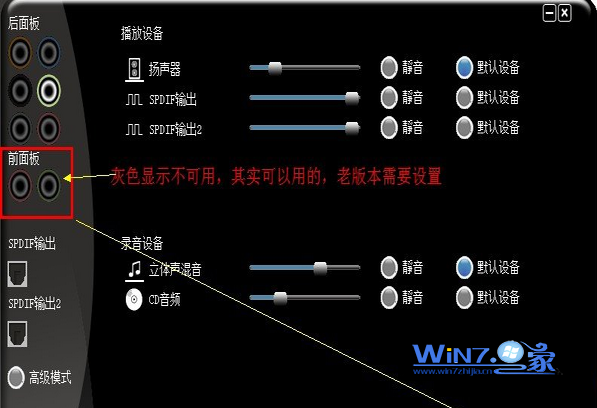 圖 1:開啟 VIA HD Audio 控制台
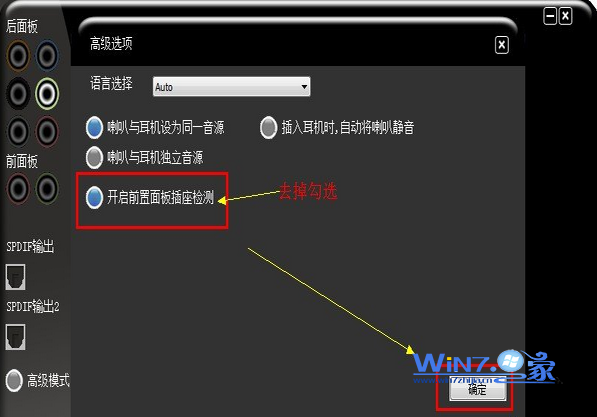 圖 2:前面板偵測設定
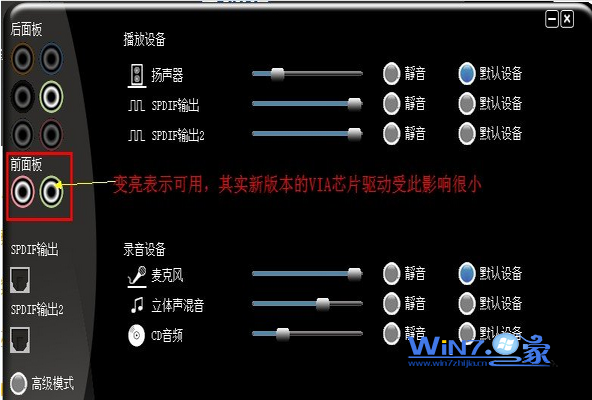 圖 3:前面板圖示點亮表示啟用
二、Realtek 晶片組音效卡(最常見)
- 下載安裝主機板官網最新 Realtek High Definition Audio 驅動,重開機。
- 控制台 → 硬體和音效 → Realtek 高清音效管理員。
- 點選右上角 插孔設定(資料夾圖示) → 取消勾選 停用前面板插孔。
- 華碩/部分主機板額外步驟:進入 BIOS(開機按 Del) → Advanced → Onboard Devices Configuration → Front Panel Type 設為 AC97(非 HD Audio),儲存離開(F10)。
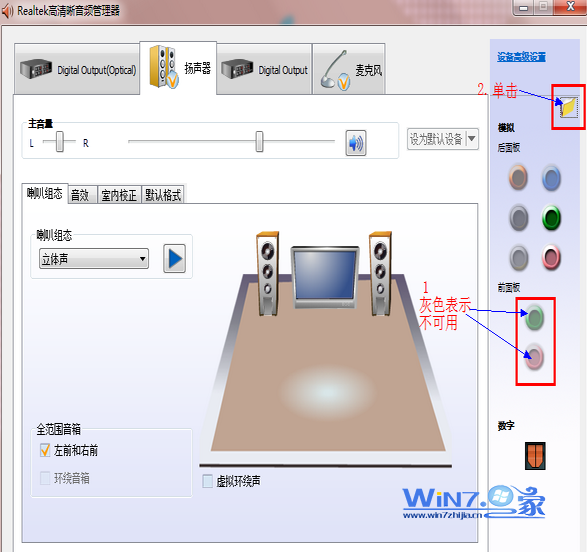 圖 4:開啟 Realtek 高清音效管理員
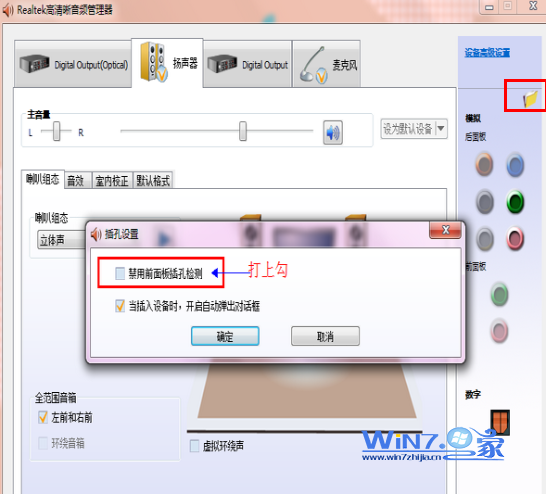 圖 5:取消勾選「停用前面板插孔」
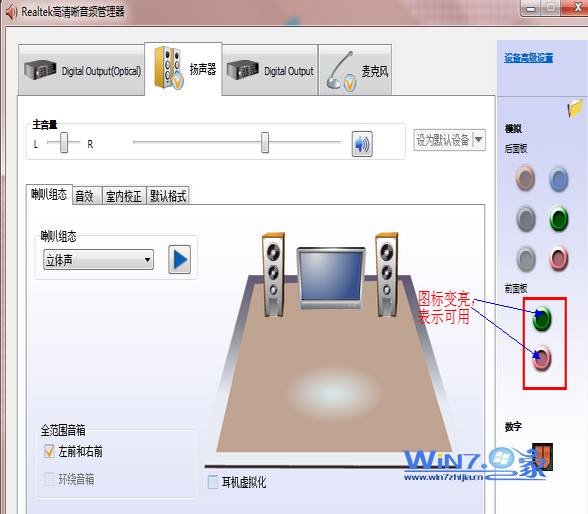 圖 6:BIOS 設定 Front Panel Type = AC97
通用排查清單
- 確認機箱前面板音源線正確連接主機板
F_AUDIO 排針(對照說明書 Pin 定義)。
- 嘗試插上耳機後在「錄音裝置」/「播放裝置」中將前面板裝置設為預設。
- Windows 7 「聲音」控制台 → 「通訊」索引標籤 → 選擇「不執行任何動作」,避免通訊活動自動降低音量。
- 若驅動安裝後裝置管理員顯示「不明裝置」,先解除安裝未知裝置再重裝驅動。