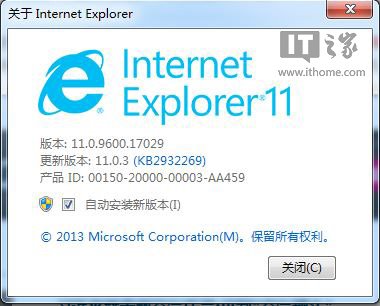
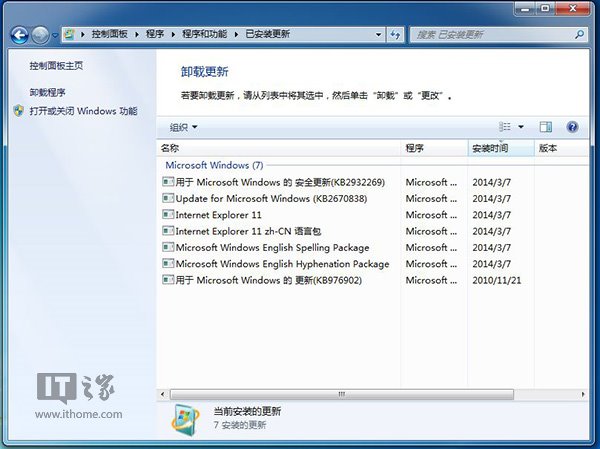
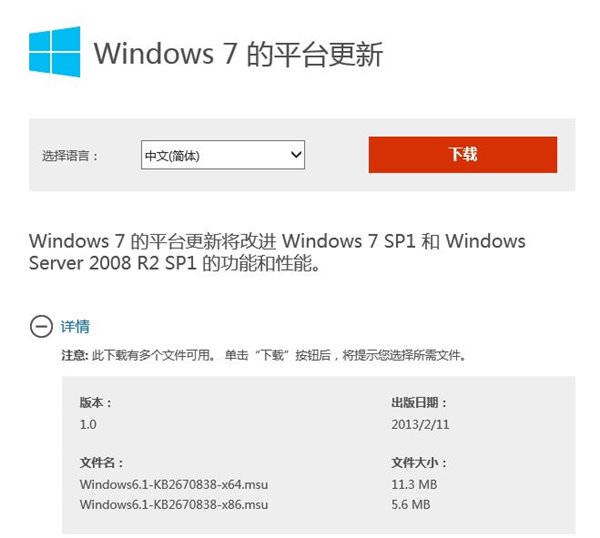
Windows 7 原生僅含 IE8,現代網站相容性差。透過 DISM 將 IE11、平台更新 (KB2670838)、IE11.0.3 更新 (KB2932269) 整合至 install.wim,可製作開箱即用 IE11.0.3 的安裝媒體。
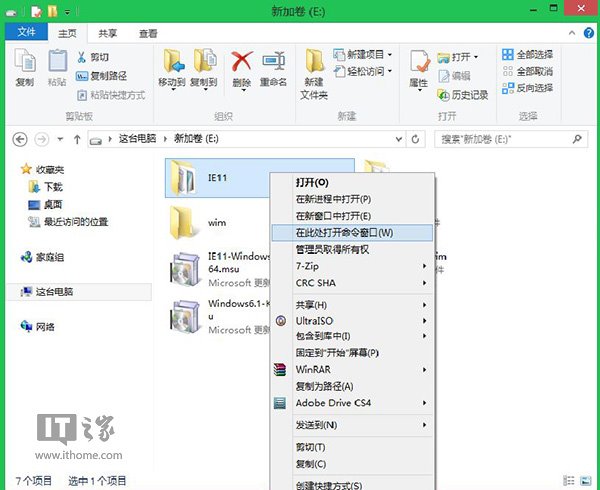
IE11-Windows6.1-x64-zh-cn.exeWindows6.1-KB2670838-x64.msuIE11-Windows6.1-KB2932269-x64.msuE:\IE11(放置上述檔案)、E:\wim(掛載點)。cd /d E:\IE11
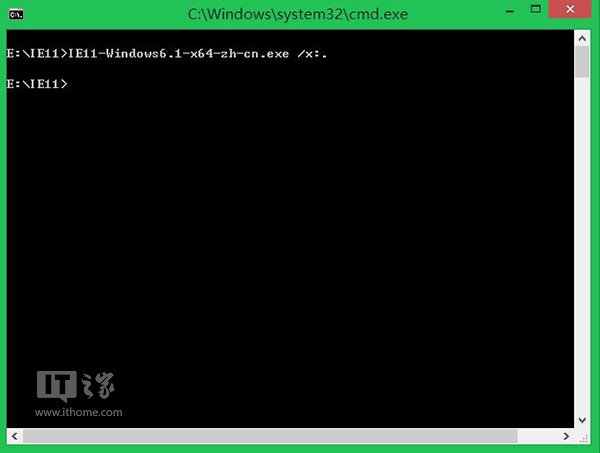
IE11-Windows6.1-x64-zh-cn.exe /x:.
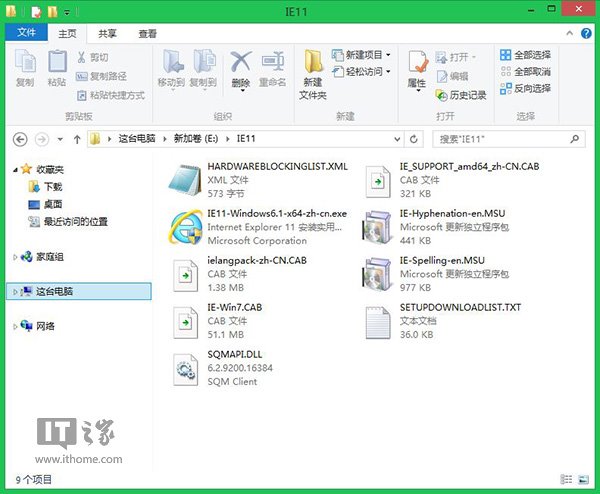
產生:IE_SUPPORT_amd64_zh-CN.cab、IE-Win7.cab、ielangpack-zh-CN.cab、SQMAPI.dll、IE-Hyphenation-en.msu、IE-Spelling-en.msu。
dism /get-wiminfo /wimfile:E:\install.wim
dism /mount-wim /wimfile:E:\install.wim /index:3 /mountdir:E:\wim
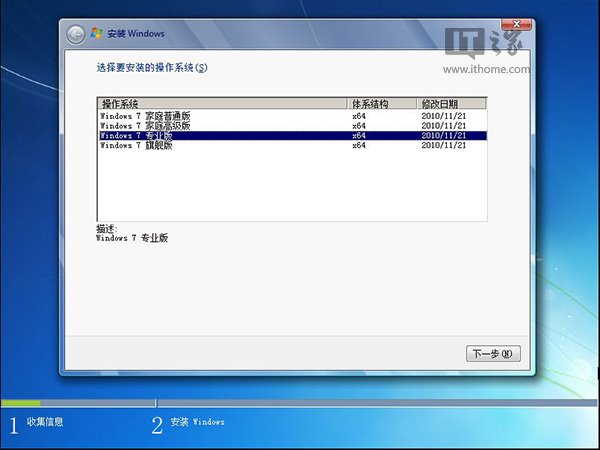
/index:3 對應 Professional 版(Ultimate 為 4,依實際調整)。
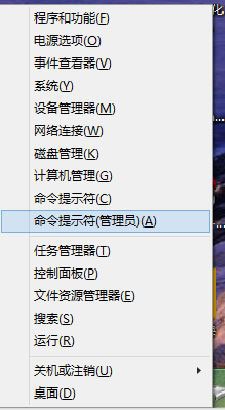
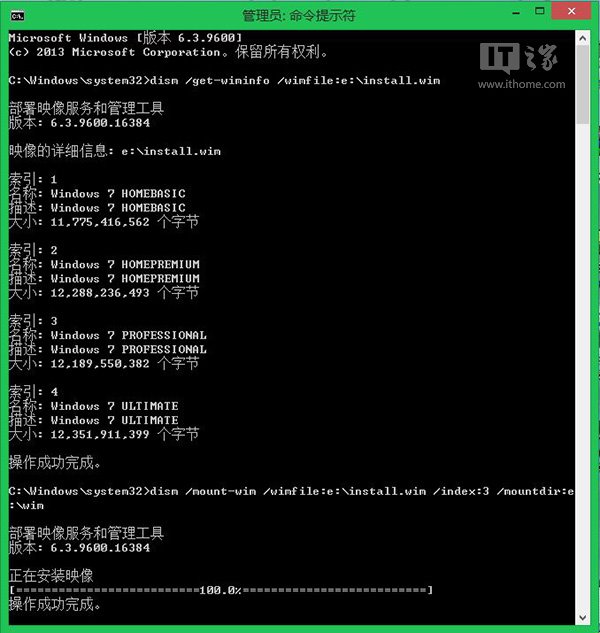
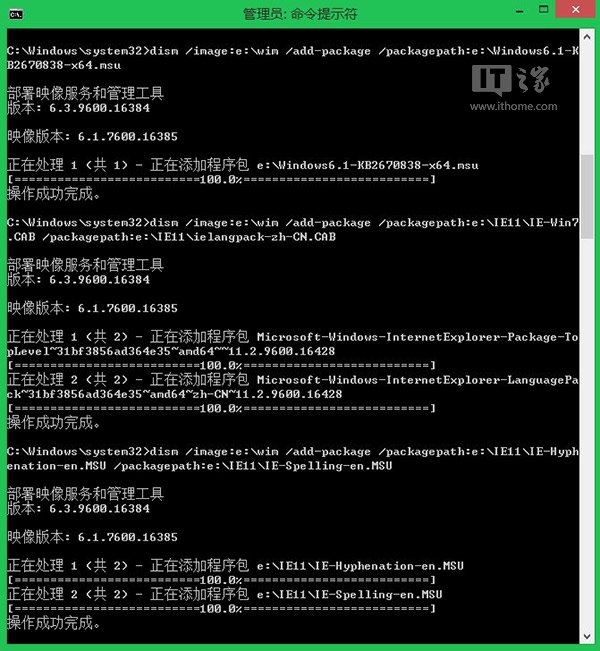
dism /image:E:\wim /add-package /packagepath:E:\Windows6.1-KB2670838-x64.msu
dism /image:E:\wim /add-package /packagepath:E:\IE11\IE-Win7.cab /packagepath:E:\IE11\ielangpack-zh-CN.cab
dism /image:E:\wim /add-package /packagepath:E:\IE11\IE-Hyphenation-en.msu /packagepath:E:\IE11\IE-Spelling-en.msu
dism /image:E:\wim /add-package /packagepath:E:\IE11-Windows6.1-KB2932269-x64.msu
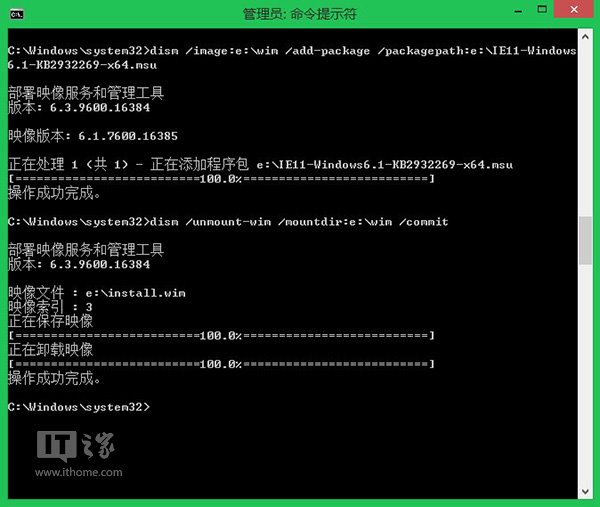
dism /unmount-wim /mountdir:E:\wim /commit
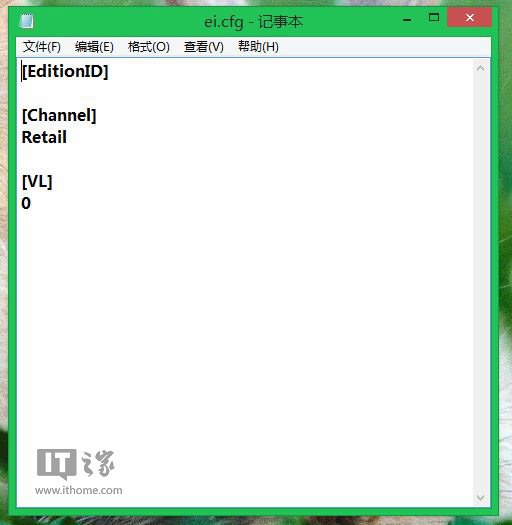
記事本建立 ei.cfg:
[EditionID]
[Channel]
Retail
[VL]
0
用 UltraISO 將修改後的 install.wim 替換 ISO 內 sources\install.wim,並將 ei.cfg 放入 sources 目錄,另存為新 ISO。