重灌 Windows 7 時,許多人會將整顆硬碟劃為單一 C 槽,導致日後資料管理不便、系統重灌風險大。其實 Windows 7 內建的「磁碟管理」工具,就能在不損失資料、無需第三方軟體的情況下,完成分區縮減、建立新分區、擴展現有分區等操作。
進入磁碟管理
- 在「開始」按鈕按右鍵 → 選擇「電腦管理」(或對「電腦」圖示右鍵 →「管理」)。
- 左側樹狀目錄展開「儲存體」→ 點選「磁碟管理」。
- 稍等片刻,右側會顯示所有磁碟與分區的圖形化示意圖。
步驟一:壓縮現有分區騰出未配置空間
- 在欲縮減的分區(通常是 C 槽)上按右鍵 → 選擇「壓縮磁碟區」。
- 系統會自動計算可壓縮的最大空間(受限於檔案系統碎片、還原點、分頁檔等不可移動檔案)。若可壓縮空間過小,建議先執行「磁碟重組」(碎片整理)再試。
- 輸入欲壓縮的大小(單位 MB),點選「壓縮」。完成後,原分區右側會出現一塊綠色的「未配置」空間。
步驟二:在未配置空間建立新分區
- 在「未配置」空間上按右鍵 → 選擇「新增簡單磁碟區」。
- 依嚮導依序設定:磁碟區大小 → 指派磁碟機代號(如 D:、E:) → 格式化分區(檔案系統選 NTFS,單位大小預設,勾選「快速格式化」加快速度) → 完成。
- 新分區瞬間出現,可立即存取。
步驟三:擴展現有分區(合併未配置空間)
Windows 7 磁碟管理的「擴展磁碟區」功能有限制:只能將未配置空間合併到其左側相鄰的分區。若未配置空間在目標分區右側,或中間隔著其他分區,則無法直接擴展,需借助第三方工具(如 MiniTool Partition Wizard、AOMEI Partition Assistant)移動分區位置後再擴展。
關於擴充分區(Extended Partition)的補充
MBR 分區表最多支援 4 個主分區。Windows 7 圖形介面無法直接建立擴充分區,但當你建立第 4 個分區時,系統會自動將其轉為邏輯分區並建立擴充分區容器,無需手動操作。若堅持用命令列建立,可用 diskpart 指令,但一般用戶無此必要。
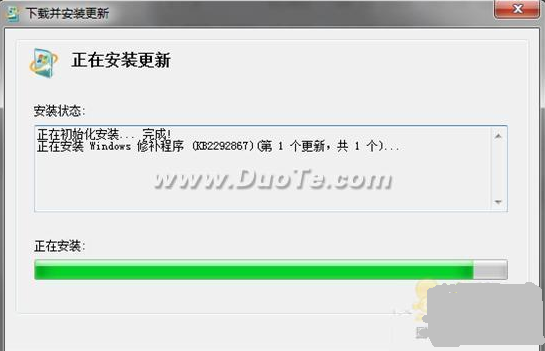
▲ 磁碟管理介面示意
操作前必讀注意事項
- 務必先備份重要資料! 雖然壓縮/建立分區通常不損壞資料,但意外斷電、軟體錯誤仍可能導致資料遺失。
- 系統保留分區(100~500 MB,無磁碟機代號)與 EFI 系統分區勿動,否則導致無法開機。
- SSD 建議保留 10~20% 空間未分區(Over-provisioning),延長壽命並維持效能。
- BitLocker 加密的分區需先解鎖/暫停保護才能操作。
善用 Windows 7 內建工具,分區管理其實不難。幾分鐘的操作,就能讓硬碟規劃更合理、資料更安全、重灌更輕鬆。