無光碟機筆電/平板安裝系統,最通用方案是用 USB 隨身碟做啟動碟。工具推薦 UltraISO (軟碟通),支援 ISO 寫入 USB-HDD/USB-ZIP 兩種模式,相容絕大多數主機板。
準備工作
- 8GB 以上 USB 隨身碟 (資料請先備份,製作過程會清空)。
- UltraISO 9.3+ (官網下載,綠色版即可)。
- Windows 7 / XP 系統 ISO 檔案 (官方原版或精簡版)。
製作啟動碟步驟
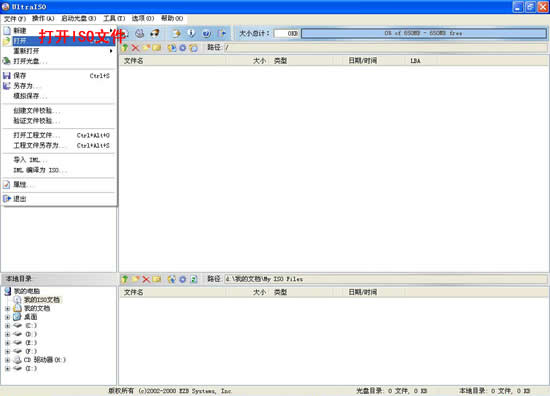
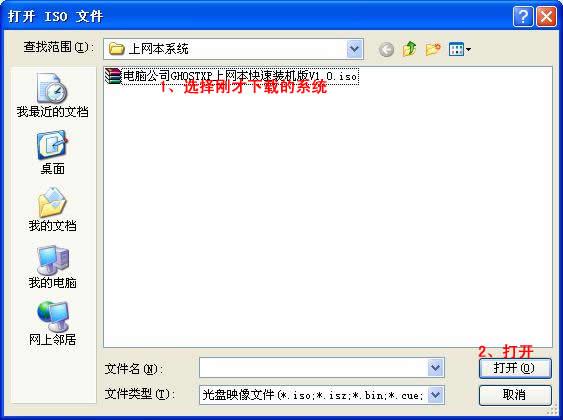
- 雙擊 UltraISO.exe → 「檔案」→ 「開啟」→ 選擇系統 ISO。
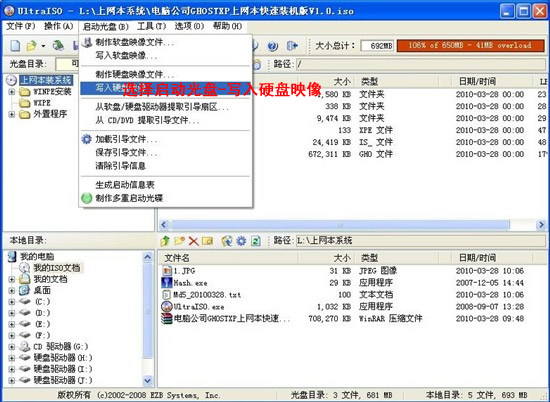
2. 插入 USB → 「啟動」→ 「寫入硬碟映像」。
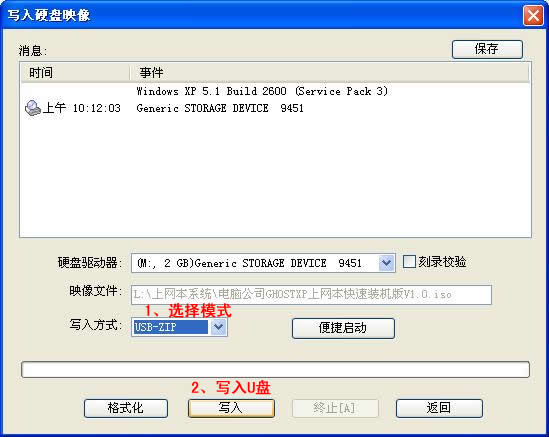
3. 硬碟機選擇 USB 裝置 → 寫入模式:
- USB-HDD+ (現代主機板首選,相容性最好)
- USB-ZIP+ (舊主機板/部分工控機)
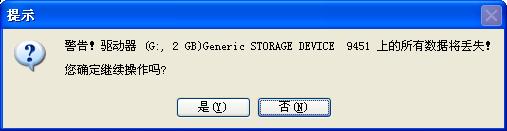
→ 「寫入」→ 確認格式化 → 等待完成。
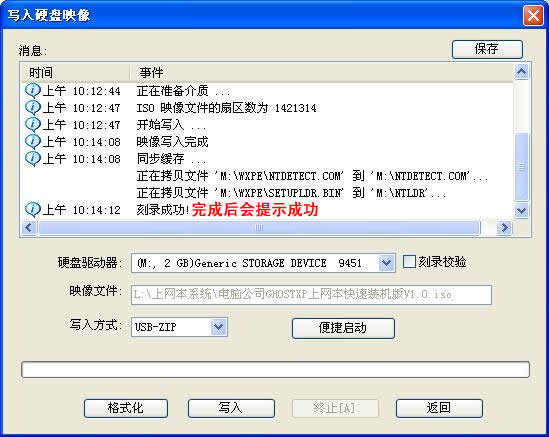
安裝系統流程
1. 目標電腦插入 USB → 開機連按 F12/F11/Esc 進入 Boot Menu → 選擇 USB 裝置啟動。
2. 進入 Windows 安裝程式 → 選擇語言/時區/鍵盤 → 「立即安裝」→ 輸入金鑰 (可略過) → 選擇「自訂:僅安裝 Windows」→ 選擇分割區 (建議格式化 C 槽) → 下一步 → 等待複製檔案/展開/安裝功能/更新/完成 → 設定使用者名稱/電腦名稱/密碼 → 進入桌面。
3. 安裝驅動程式 (主機板、顯卡、網卡、聲音等) → 更新系統補丁 → 安裝常用軟體。
常見問題
- USB 無法啟動:嘗試切換 USB-HDD/USB-ZIP 模式、關閉 Secure Boot、啟用 CSM/Legacy Boot。
- 安裝過程找不到硬碟:載入 SATA/RAID 驅動 (整合至 ISO 或安裝時點選「載入驅動程式」)。
- XP 安裝藍屏 0x7B:BIOS 中將 SATA 模式從 AHCI 改為 IDE/Compatibility。