前言
在資料夾中需要選取大部分檔案、只排除少數時,逐一點選極為耗時。Windows 7 內建的「反向選取」功能能讓您以「選取少數」反向達成「選取多數」的目的,大幅提升檔案管理效率。
操作步驟
- 開啟目標資料夾,先用滑鼠選取您想要保留(即不想被選取)的檔案。
- 按下鍵盤上的 Alt 鍵,選單列會出現於視窗頂端。
- 依序點選 編輯 → 反向選取。
此時,原本未被選取的檔案全會變成選取狀態,而您先前點選的檔案則取消選取。
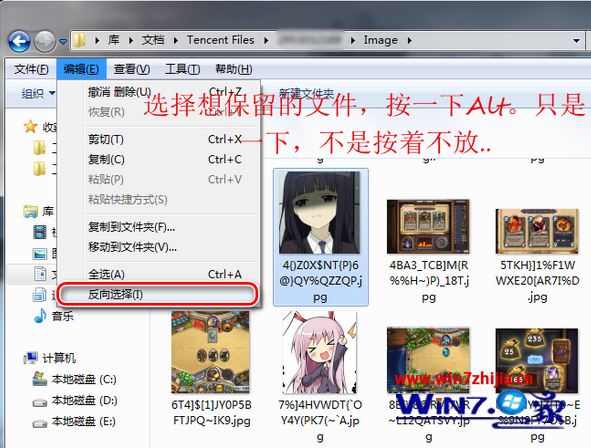 圖示:執行反向選取後的效果
小提醒
- 若選單列未顯示,可在資料夾視窗右鍵空白處 → 版面配置 → 選單列 勾選啟用。
- 此技巧同樣適用於 Windows 8/10/11 的檔案總管(需先啟用選單列或改用功能區的「選取 → 反向選取」)。
結語
善用「反向選取」配合鍵盤快速鍵,能讓大量檔案的複製、移動、刪除等批次操作變得輕鬆許多,是 Windows 7 使用者不可不知的實用小技巧。