Windows XP Windows 7 Windows 2003 Windows Vista Windows 綜合教學 Linux 系統教學
Windows 10 Windows 8 Windows 2008 Windows NT Windows Server 電腦軟體教學

Win7 遠端桌面/Telnet 連線失敗?開啟 Telnet 用戶端與伺服器功能解決

編輯:Windows 7 系統介紹

使用 Telnet 連線測試或遠端管理時出現「無法開啟連線到主機,連接埠 23: 連線失敗」?Windows 7 預設未啟用 Telnet 用戶端與伺服器功能。本文提供透過「開啟或關閉 Windows 功能」啟用兩項服務的完整步驟,並附測試指令驗證。

啟用步驟

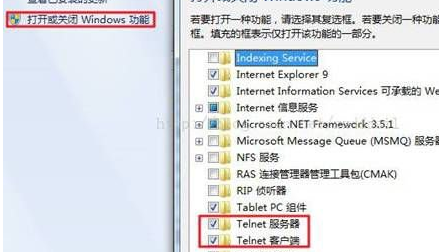
  1. 「控制台」→「程式」→「開啟或關閉 Windows 功能」。
  2. 在清單中勾選 Telnet 用戶端 與 Telnet 伺服器 兩項。
  3. 點擊「確定」等待安裝完成。

開啟 Windows 功能視窗

勾選 Telnet 用戶端與伺服器

連線測試

Win+R 輸入 telnet 127.0.0.1 按 Enter,若出現歡迎畫面或連線成功訊息,即代表功能正常啟用。

Telnet 本機測試成功

安全提醒:Telnet 為明文傳輸協定,生產環境建議改用 SSH(如 OpenSSH、PuTTY),僅在區域網路測試或舊式設備管理時啟用 Telnet。

Copyright © Windows教程網 All Rights Reserved