Windows XP Windows 7 Windows 2003 Windows Vista Windows 綜合教學 Linux 系統教學
Windows 10 Windows 8 Windows 2008 Windows NT Windows Server 電腦軟體教學

Win7 寬帶撥號自動連線設定:任務排程器實現開機自動撥號

編輯:Windows 7 系統介紹

無路由器環境下,Win7 每次開機需手動點擊寬帶連線撥號,非常麻煩。利用「工作排程器」建立登入觸發的任務,即可實現開機自動撥號。本文圖文詳解完整步驟。

操作步驟

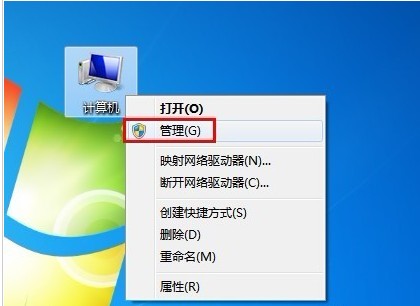
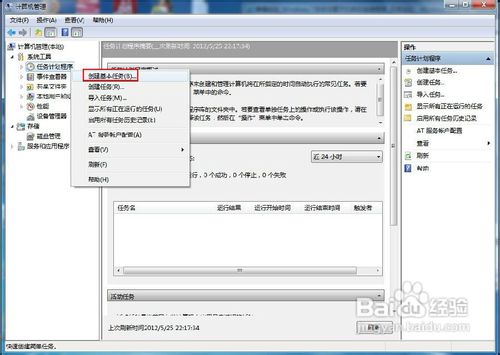
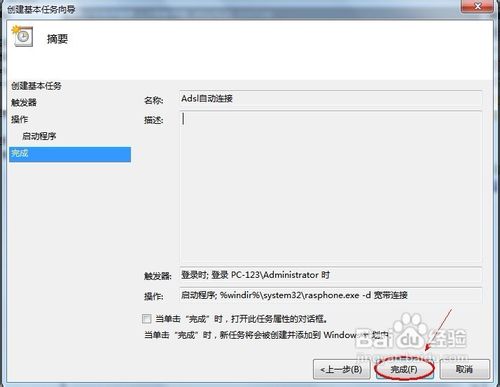
  1. 右鍵「電腦」→「管理」→ 左側「工作排程器」右鍵選「建立基本工作」。
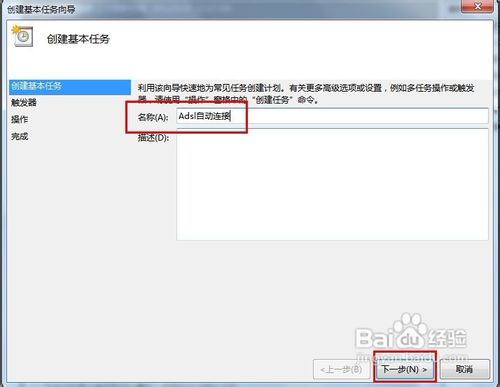
  2. 名稱任意(如「自動撥號」)→ 下一步。
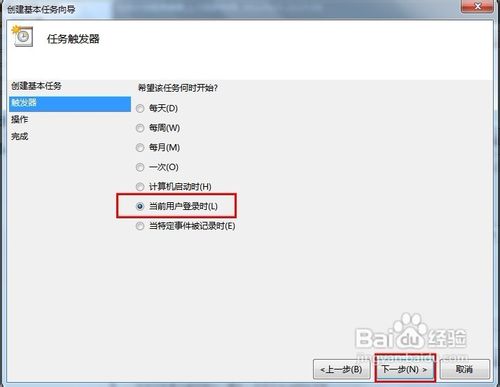
  3. 觸發條件選「當使用者登入時」→ 下一步。
  4. 動作選「啟動程式」→ 下一步。
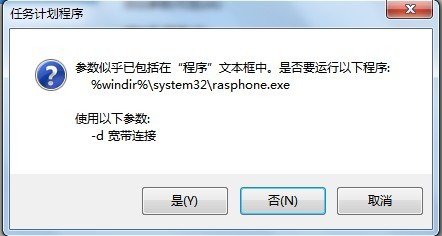
  5. 程式/指令碼輸入:%windir%\system32\rasphone.exe
    引數輸入:-d 寬帶連線(注意:寬帶連線 為您「網路連線」中撥號連線的確切名稱)。
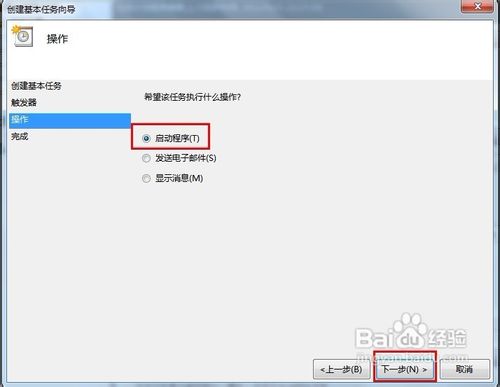
  6. 下一步 → 完成。

電腦管理 建立基本工作 觸發條件 動作設定 程式引數 確認提示 完成

進階優化:延遲 3 秒執行

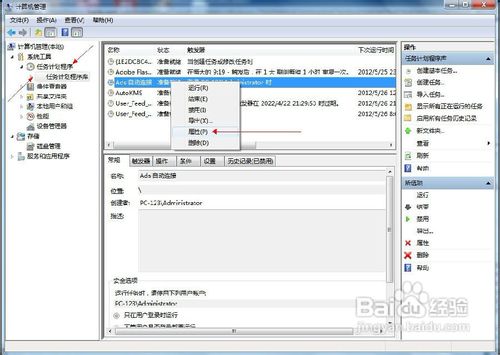
  1. 在「工作排程器程式庫」找到剛建立的任務,右鍵「內容」。
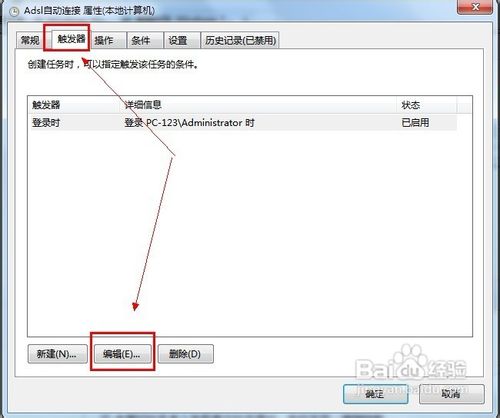
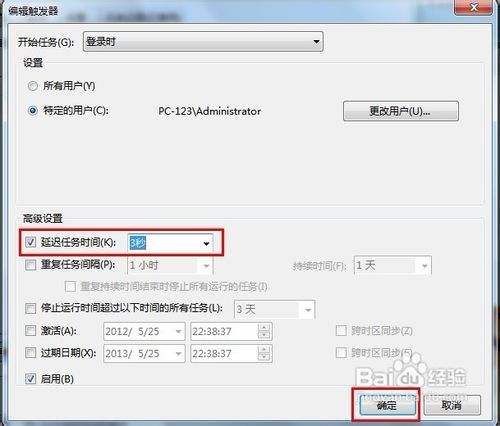
  2. 「觸發條件」頁籤 → 編輯 → 勾選「延遲工作」→ 輸入 3 秒 → 確定。

任務內容 編輯觸發條件 延遲3秒

說明

rasphone.exe -d "連線名稱" 是 Win7 內建的撥號指令。延遲 3 秒可確保網路卡驅動已就緒,提高撥號成功率。設定完成後,每次登入桌面即自動連上網路,無需手動操作。

Copyright © Windows教程網 All Rights Reserved