Windows XP Windows 7 Windows 2003 Windows Vista Windows 綜合教學 Linux 系統教學
Windows 10 Windows 8 Windows 2008 Windows NT Windows Server 電腦軟體教學

Win7 如何關閉 USB 自動播放?群組原則 + 服務雙重防護

編輯:Windows 7 系統介紹

Win7 不像 XP 有簡單的「關閉自動播放」選項,需透過群組原則與服務設定雙管齊下,徹底禁用 USB 自動播放,防止病毒透過 Autorun.inf 傳播。

步驟一:群組原則停用自動播放

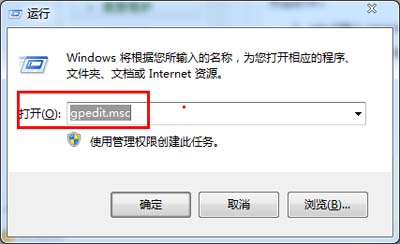
  1. Win+R 輸入 gpedit.msc 開啟群組原則編輯器。
  2. 依序展開:電腦設定 → 系統管理範本 → Windows 元件 → 自動播放原則(或「所有設定」下找「關閉自動播放」)。
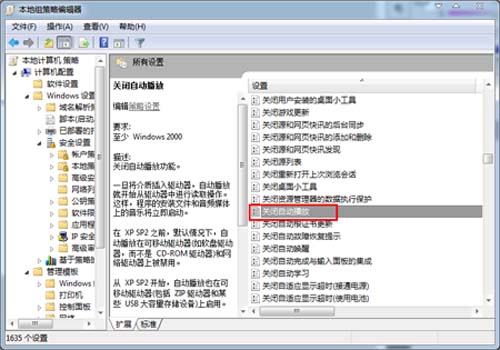
  3. 雙擊「關閉自動播放」→ 選「已啟用」→ 「所有磁碟機」→ 確定。

群組原則開啟 關閉自動播放設定

步驟二:停用 Shell Hardware Detection 服務

  1. Win+R 輸入 services.msc。
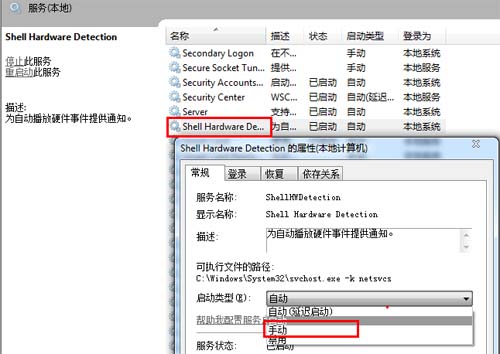
  2. 找到 Shell Hardware Detection(提供自動播放硬體事件通知)。
  3. 右鍵「內容」→ 啟動類型改為「手動」或「停用」→ 「停止」服務 → 確定。

Shell Hardware Detection 服務

效果

完成兩步驟後,插入 USB 隨身碟、光碟將不再自動彈出播放視窗,需手動開啟「電腦」點選磁碟機才能存取,大幅降低 Autorun 病毒感染風險。配合防毒軟體掃描,電腦安全更有保障。

Copyright © Windows教程網 All Rights Reserved