移除步驟
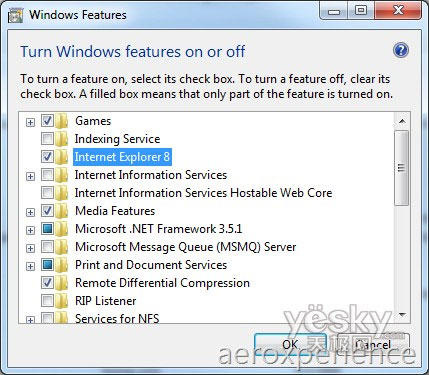
- 「控制台」→「程式和功能」→ 左側 「開啟或關閉 Windows 功能」。
- 等待功能列表載入,找到 「Internet Explorer 8」,取消勾選。
- 彈出警告視窗點選「是」,再點「確定」。
- 系統提示重新開機,點選「立即重新啟動」。
- 重開機後系統自動配置,再提示重新開機一次。
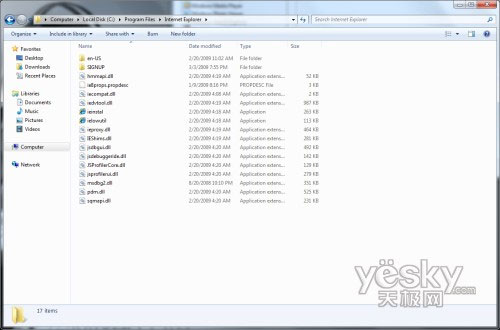
結果說明
- 需重開機兩次完成移除。
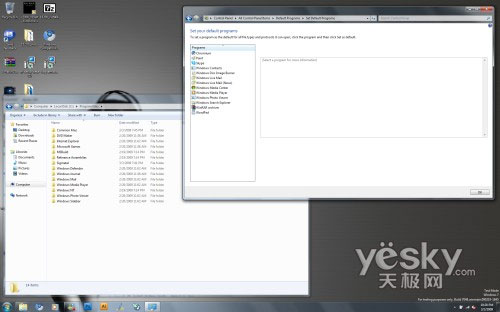
C:\Program Files\Internet Explorer\iexplore.exe 將消失,無法透過一般方式啟動 IE8。- 「預設程式」中不再出現 IE8 選項。
- 若需 IE,可透過 Windows Update 重新安裝 IE 9/10/11,或改用 Chrome/Edge/Firefox。
注意
移除 IE8 可能影響依賴 IE 核心的舊版企業應用、銀行網銀控件,建議確認相容性後再操作。