Windows 7 BitLocker To Go:為 USB 隨身碟加上強力加密鎖
USB 隨身碟攜帶方便但易遺失,內建 BitLocker To Go 功能可為隨身碟加密,不需第三方軟體,插入任何 Windows 電腦輸入密碼即可存取,極大提升資料安全性。
前置作業:啟用內建 Administrator 帳戶(選擇性)
BitLocker 需管理員權限。若目前帳戶已是管理員群組可略過。若需啟用超級管理員:
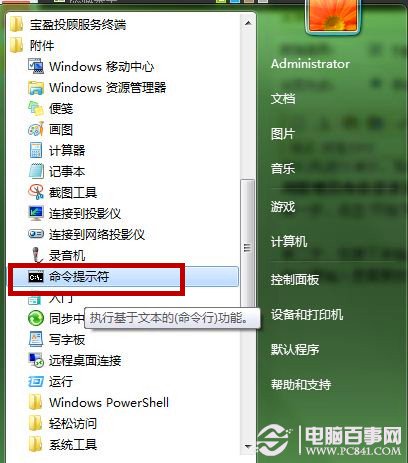
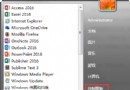
- 開始 → 所有程式 → 附屬應用程式 → 右鍵「命令提示字元」→ 以系統管理員身分執行。
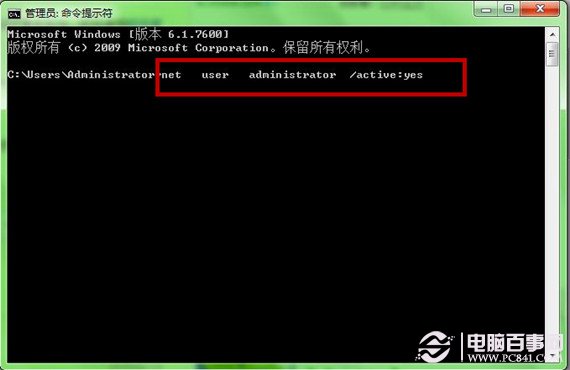
- 輸入:
net user administrator /active:yes(注意空格)。
- 登出或重開機,即可用 Administrator 登入。
- 用畢後同樣指令將
yes 改為 no 關閉。
BitLocker 加密隨身碟步驟
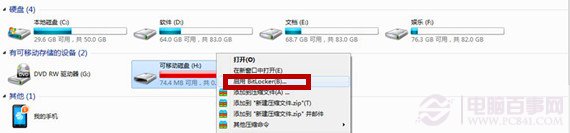
- 開啟「電腦」,對目標隨身碟右鍵 →「開啟 BitLocker」(需隨身碟有剩餘空間)。
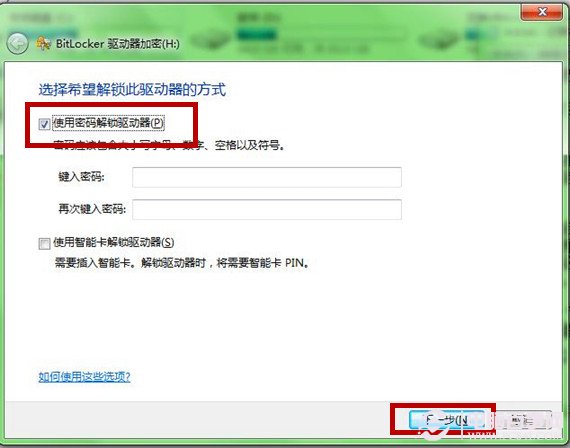
- 等待初始化 → 選擇「使用密碼解鎖磁碟機」 → 輸入兩次相同密碼(至少 8 字元,英數混合) → 下一步。
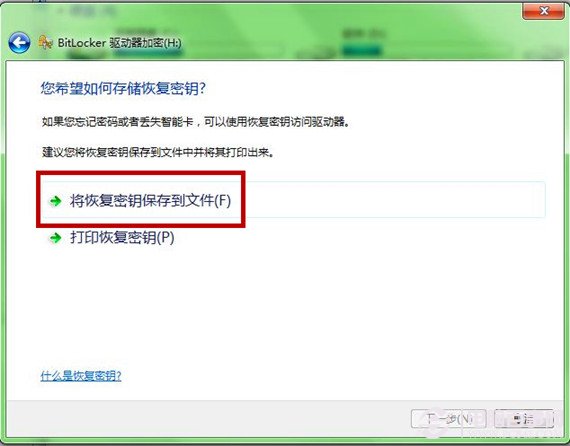
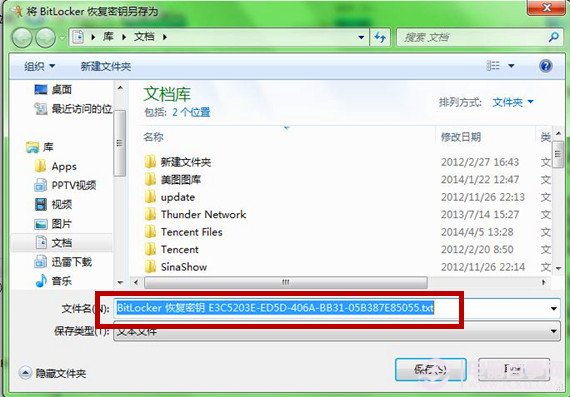
- 備份復原金鑰:強烈建議「儲存到檔案」(產生
BitLocker 復原金鑰.txt)或列印,避免忘記密碼資料永久無法存取。
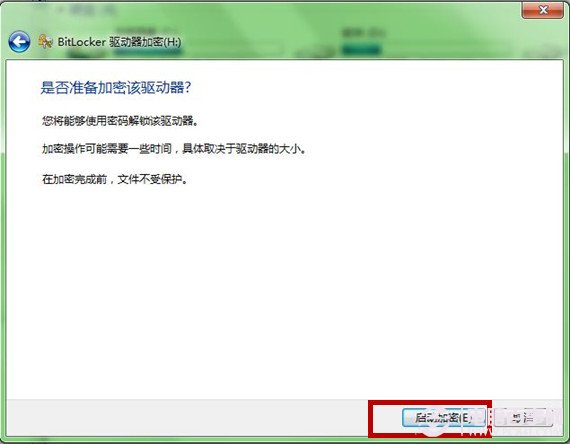
- 點選「開始加密」,等待進度條完成(視容量與速度耗時數分鐘至數小時)。
- 加密完成,隨身碟圖示變為鎖頭圖示,下次插入需輸入密碼才能存取。
跨平台相容性
- Windows 7/8/10/11:原生支援,插入輸入密碼即可讀寫。
- Windows XP/Vista:需安裝 BitLocker To Go Reader(唯讀模式,輸入密碼後可複製檔案出來,無法寫入)。
- macOS/Linux:需第三方工具(如
dislocker、M3 BitLocker Loader),非原生支援。
重要提醒
- 忘記密碼且無復原金鑰 = 資料永久遺失,無後門可解。
- 加密過程勿拔除隨身碟,否則資料損毀。
- 建議定期備份重要資料至其他儲存裝置。
- 若隨身碟檔案系統為 FAT32,BitLocker 會自動轉換為 exFAT 或 NTFS(支援大於 4GB 檔案)。