Windows XP Windows 7 Windows 2003 Windows Vista Windows 綜合教學 Linux 系統教學
Windows 10 Windows 8 Windows 2008 Windows NT Windows Server 電腦軟體教學

Win7 開機「自動修復失敗」藍屏 spoon.sys 三大修復方案:正確配置、命令列、重裝

編輯:Windows 7 系統介紹

錯誤特徵

開機進入「自動修復」循環,錯誤細節提示檔案:X:\Windows\System32\drivers\spoon.sys(X 為系統盤符,通常為 C:)。
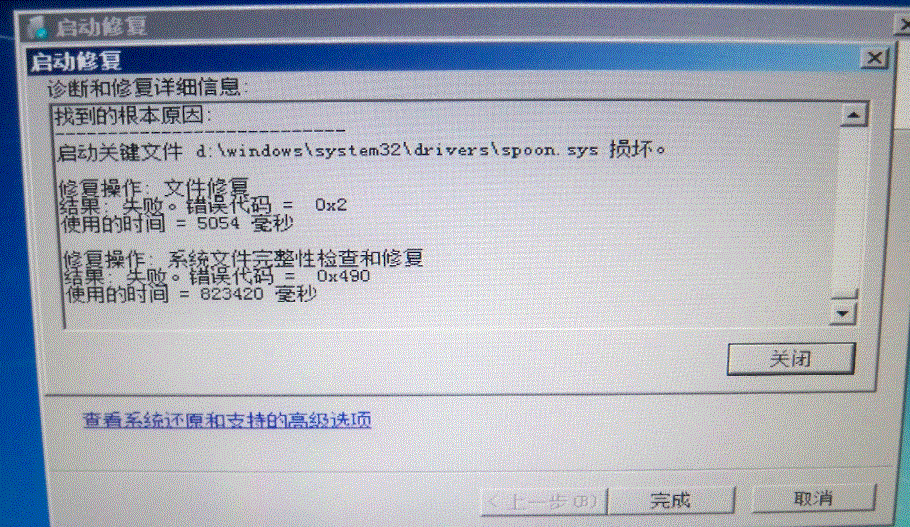
自動修復失敗錯誤詳情

方案一:最後一次正確配置(最快、無損)

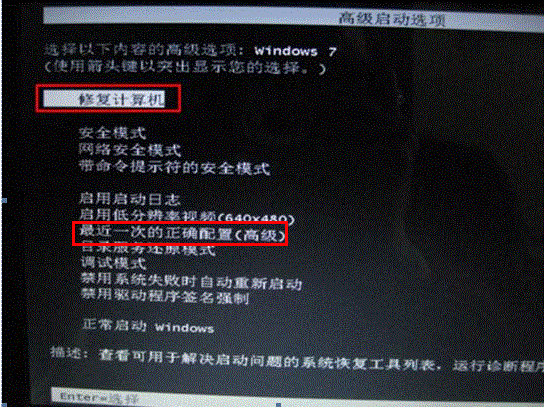
  1. 開機連續敲擊 F8 → 進入「進階開機選項」。
  2. 選擇「最後一次正確配置」。
    最後一次正確配置選單
  3. 若能進入系統,立即刪除惡性檔案:
    C:\Windows\System32\drivers\spoon.sys

方案二:安全模式命令列刪除(方案一無效時)

  1. F8 → 選擇「帶命令提示字元的安全模式」。
  2. 輸入刪除命令:
    del C:\Windows\System32\Drivers\spoon.sys
  3. 重啟電腦。

方案三:備份數據後一鍵還原/重裝系統(終極方案)

  • 上述方案均無效,說明系統核心組件已損壞或遭遇未知惡意軟體持久化。
  • 進入 WinPE/安裝盤 → 備份重要數據(桌面、文件、收藏夾、郵件、資料庫)。
  • 使用廠商一鍵還原、或全新安裝 Win7。
  • 關鍵後續: 暫停當前殺毒軟體「自動更新」,防止誤殺系統檔案或引入衝突驅動。

關於 spoon.sys 的補充

spoon.sys 非 Windows 核心驅動,常見於某些虛擬化/沙箱/安全軟體(如 Sandboxie 早期版、某些防作弊驅動)或惡意軟體偽裝。正規系統不應存在此檔案,刪除後無副作用。

總結

按「最後一次正確配置 → 安全模式命令列刪除 → 備份重裝」三級跳躍處理,可在 10 分鐘內解決 95% 此類開機修復循環。核心動作:刪除 C:\Windows\System32\drivers\spoon.sys。


Copyright © Windows教程網 All Rights Reserved