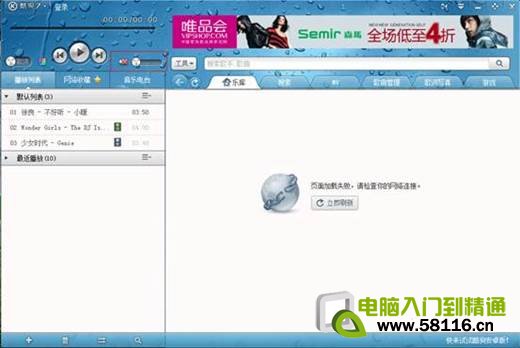
Windows 7 系統音效正常播放,但酷狗音樂播放器完全無聲音。
確認播放器介面未處於靜音狀態,音量滑桿已拉至最大。

在酷狗設定中檢查「音訊輸出」是否選擇正確的播放裝置(如喇叭/耳機)。

Windows 7 預設「通訊」設定為「將其他聲音音量降低 80%」,導致 QQ 來訊息時酷狗音量驟降。

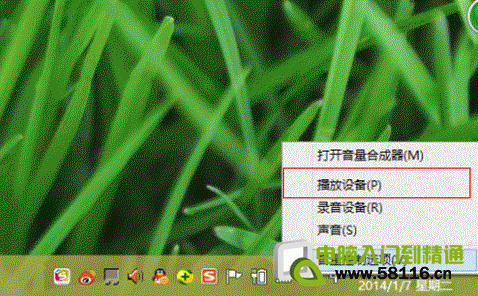
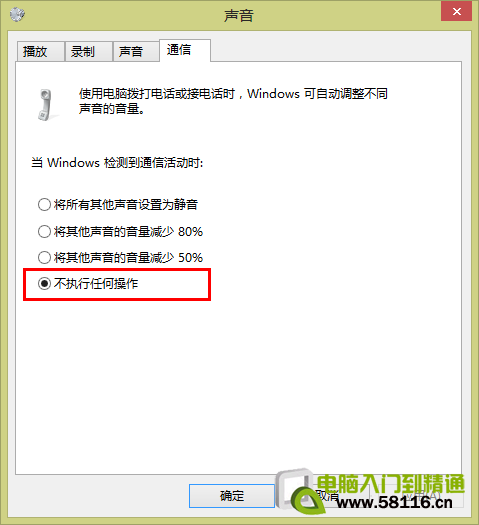
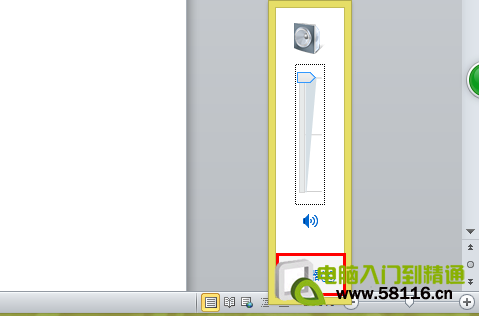
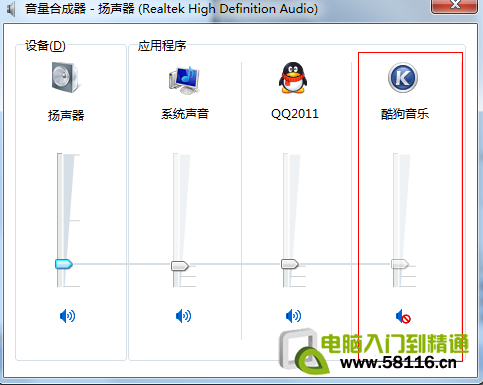
依序檢查:酷狗本體靜音 → 輸出裝置 → Windows 混合器單一應用程式靜音 → 通訊設定干擾。多數情況下為混合器或通訊設定問題,按上述步驟即可解決。
Win7 開機後音量圖示不見無法調音量?工作列屬性 → 系統圖示開啟音量
Windows 7 版本完整比較:Starter、Home Basic、Home Premium、Professional、Enterprise、Ultimate 差異一覽表
Windows 7 取得檔案管理員權限完整教學:右鍵選單與進階應用
Windows 7 隱藏神器大公開:截圖工具、便籤、放大鏡、錄音機、遠端協助、問題步驟記錄器、惡意軟體移除工具、光碟映像燒錄器
32 位元 Windows 7 「識別 4GB 記憶體」真相:僅顯示 4GB,實際可用僅 3.25GB