前言
Windows 7 內建支援 VHD(虛擬硬碟)格式,可直接在磁碟管理中掛載、分離 VHD 檔案,無需第三方虛擬機器軟體。本文詳細說明掛載 VHD、存取虛擬分區、以及安全分離的完整步驟。
掛載 VHD 步驟
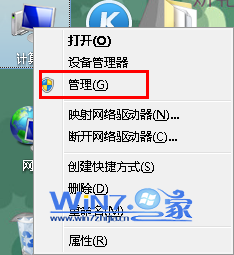
- 右鍵點選桌面「電腦」圖示,選擇「管理」。
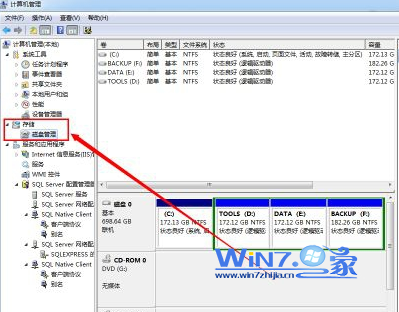
- 在「電腦管理」視窗左側選擇「儲存體」→「磁碟管理」。
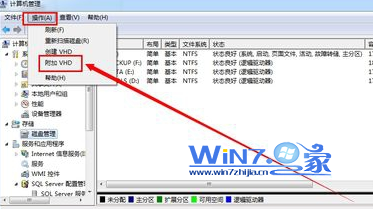
- 點選上方選單「動作」→「連接 VHD」。
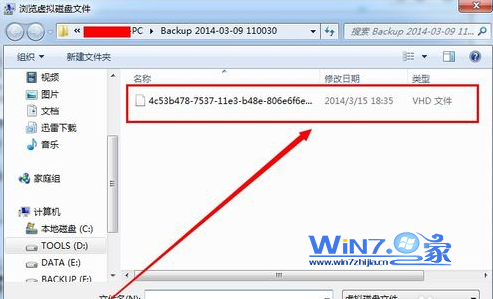
- 在彈出視窗中點選「瀏覽」,選取 VHD 檔案(通常位於 WindowsImageBackup 資料夾),確定掛載。
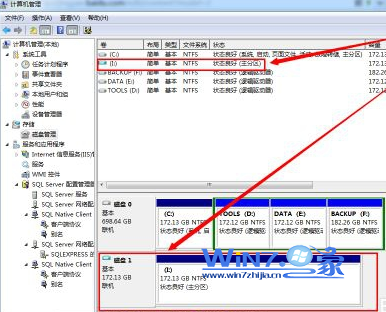
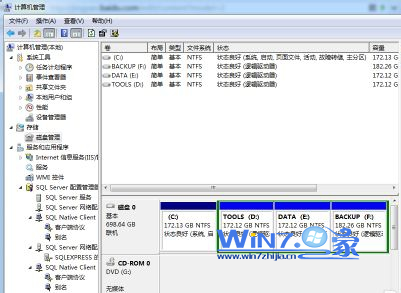
- 掛載成功後,磁碟管理中會出現新分區(顏色與實體分區不同),即為 VHD 虛擬分區,已可在檔案總管中存取。
分離 VHD 步驟
- 在磁碟管理中,右鍵點選虛擬分區左側的磁碟編號(如「磁碟 2」),選擇「分離 VHD」。
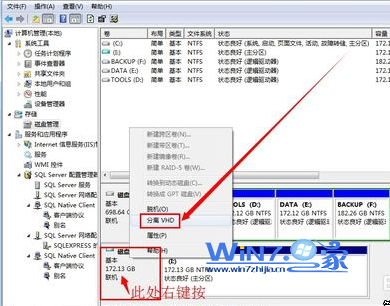
- 確認視窗中可勾選「刪除此檔案」(若不再需要該 VHD),點選「確定」完成分離。
- 分離後,虛擬分區消失,磁碟管理恢復原狀。
注意事項
- 掛載 VHD 需管理員權限。
- 分離前請確保虛擬分區無檔案正在被存取,避免資料損毀。
- VHD 檔案亦可透過「附加 VHD」掛載至空的 NTFS 資料夾(掛載點),不佔用磁碟代號。
總結
Windows 7 內建磁碟管理提供直覺的 VHD 掛載/分離介面,適合備份還原、測試系統、跨機器移轉資料等情境,無需安裝額外軟體即可操作虛擬硬碟。