Windows 7 內建「語音辨識」功能,讓使用者能以語音控制電腦、輸入文字。雖不如 Siri 智慧,但對經常使用電腦者極具實用性與趣味性。本文詳細說明從啟用、麥克風設定、語音教學到常用指令的完整流程。
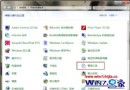
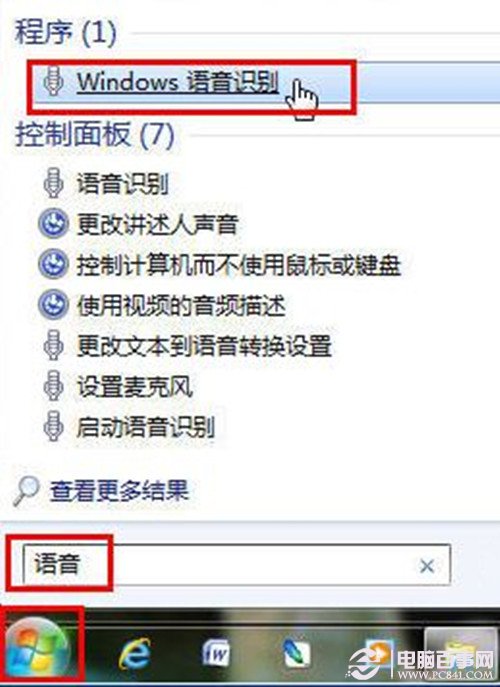
在「開始」搜尋列輸入「語音辨識」,或循「控制面板」→「輕鬆存取」→「語音辨識」開啟。
點選「設定麥克風」,依指示閱讀句子讓系統適應您的聲音。建議勾選「啟用文件審閱」,可提升辨識準確度。完成後返回主介面。
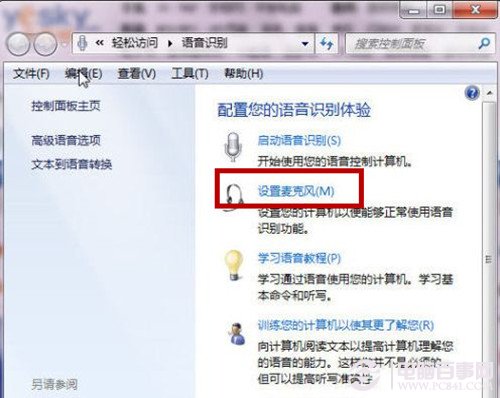
點選「學習語音教學課程」,熟悉基本指令操作(如「開始聆聽」、「停止聆聽」、「點選」、「雙點選」、「捲動」等)。教學完成後方可正式使用。
在主介面點選「訓練您的電腦以更了解您」,朗讀指定文章。請盡量吐字清晰、語速平穩,多訓練幾次效果更佳。

完成教學後,可在設定中勾選「啟動時自動執行語音辨識」。
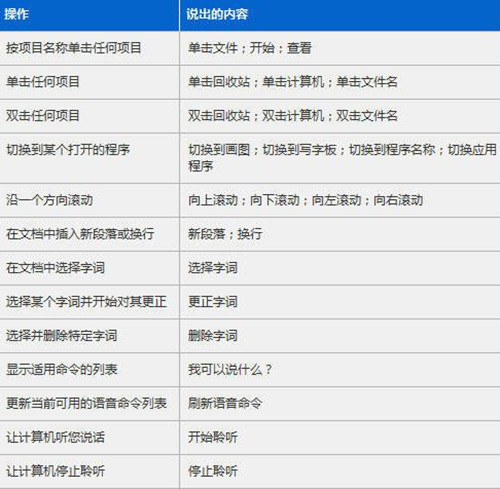
(圖片內含完整指令表)
以上是 Win7 語音辨識中最常用的命令
語音辨識雖不如行動裝置助理強大,但能讓雙手解放、提升輸入效率,對撰寫長文、行動不便使用者尤其實用。建議搭配優質麥克風使用,體驗更佳。