工作列突然變寬佔據螢幕空間,主因是未鎖定工作列時誤拖曳邊緣。本文教您 30 秒恢復窄列並鎖定防止再發生。
恢復步驟
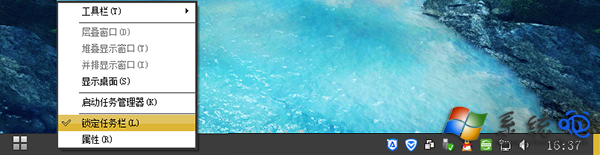
- 右鍵工作列空白處 → 取消勾選 鎖定工作列(解鎖後輸入法左側、開始鍵右側會出現虛線分隔)。
- 滑鼠游標移至桌面與工作列交界處,游標變為雙向箭頭(↕)。
- 按住左鍵向下拖曳至理想寬度(通常為單列高度)。
- 鬆開滑鼠,右鍵工作列 → 勾選 鎖定工作列 固定。


補充技巧
- 雙層/多列工作列: 解鎖後可向上拖曳增加高度,適合固定大量捷徑
- 小圖示模式: 右鍵工作列 → 內容 → 勾選「使用小圖示」進一步節省空間
- 自動隱藏: 同視窗勾選「自動隱藏工作列」,滑鼠移至底部才顯示
工作列寬度調整屬純 UI 操作,不涉及系統設定檔,隨時可調整。建議調整完畢立即鎖定,避免日常操作誤觸。