Windows 7 Aero Peek 預覽桌面與快速顯示桌面完整教學
Win7 工作列最右側細長矩形區域為「顯示桌面」/「Aero Peek 預覽桌面」按鈕,配合 Win+D 快捷鍵實現高效桌面切換。
功能說明與操作
- 點擊一次:所有視窗最小化,立即顯示桌面 (同 Win+D);再點一次恢復視窗。
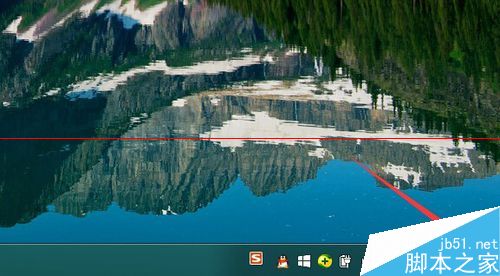
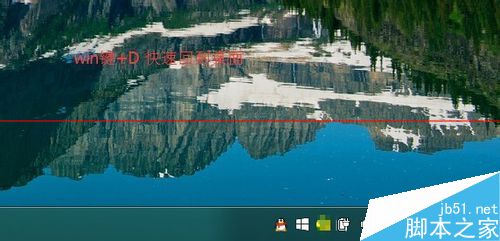
- 滑鼠懸停 (不點擊):啟用 Aero Peek — 所有視窗變透明 (玻璃化),桌面圖示/小工具清晰可見;移開滑鼠視窗恢復。
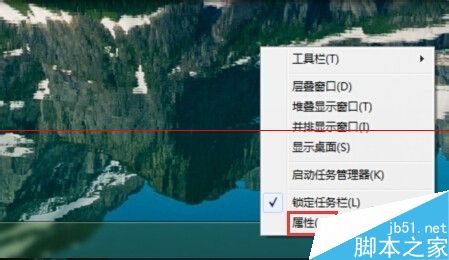
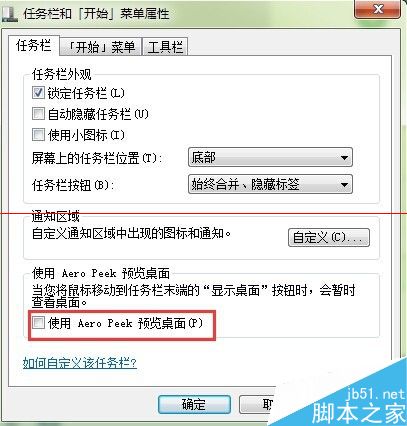
- 啟用 Aero Peek 設定:工作列空白處右鍵 →「屬性」→ 勾選 「使用 Aero Peek 預覽桌面」 → 確定。
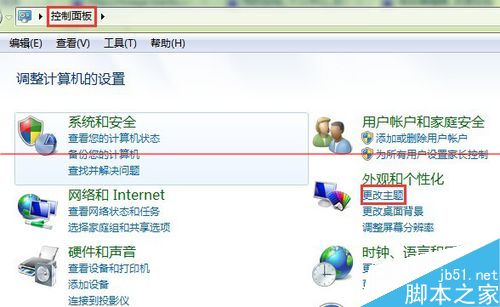
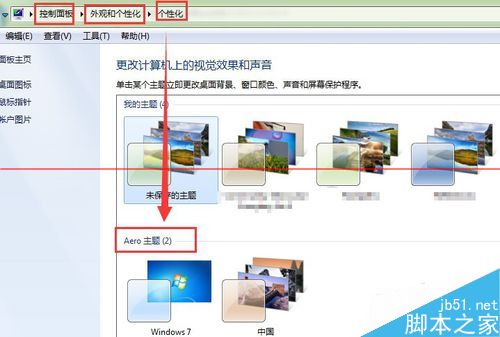
- 必要條件:必須使用 Aero 主題 (控制台 →「個人化」→ 選擇「Aero 主題」任一),基本/高對比度主題不支援 Aero Peek。
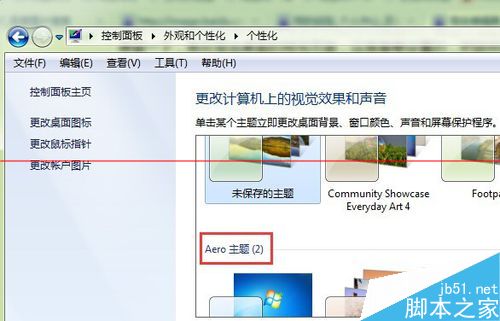
總結:點擊 = 切換最小化/還原;懸停 = 透視桌面 (需啟用 Aero Peek + Aero 主題);Win+D = 鍵盤黨最愛。