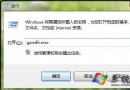
前置作業:完全卸載舊驅動
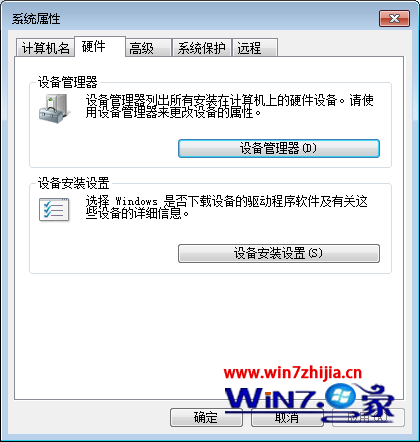
- 桌面右鍵「計算機」→「屬性」→「進階系統設定」。
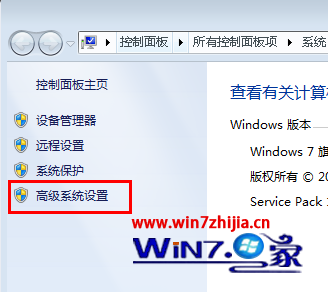
- 「硬體」分頁 → 「裝置管理員」。
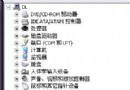
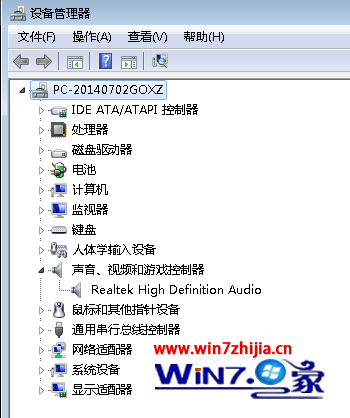
- 展開「聲音、視訊及遊戲控制器」→ 右鍵主聲卡裝置(通常含 Realtek/HD Audio/Conexant/IDT 字樣)→ 「解除安裝裝置」→ 勾選「刪除此裝置的驅動程式軟體」→ 確定。
三種重裝模式(由易到難)
模式一:自動搜尋備份驅動(最快,適用剛卸載完)
- 右鍵聲卡裝置 → 「更新驅動程式」→ 「自動搜尋更新的驅動程式軟體」。
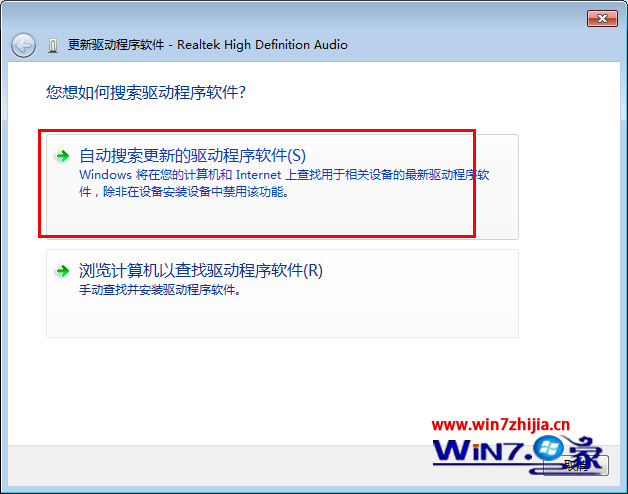
- 系統從 DriverStore 找到備份自動安裝 → 「完成」。
模式二:指定位置安裝(適用已下載官方驅動解壓資料夾)
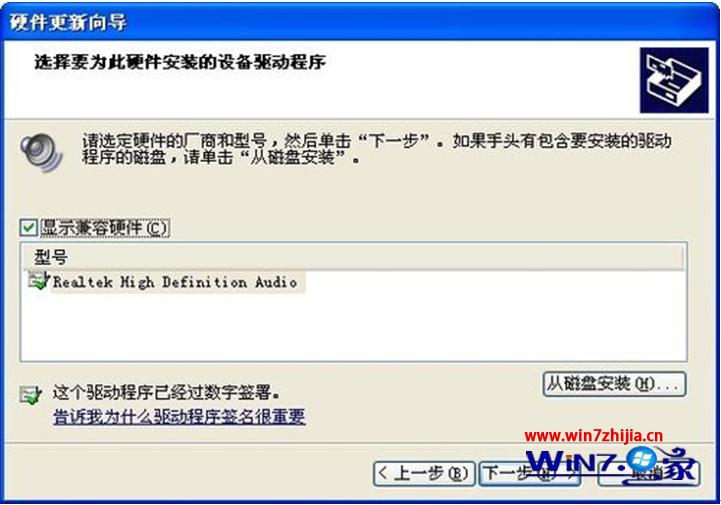
- 「更新驅動程式」→ 「瀏覽電腦尋找驅動程式軟體」→ 「從電腦的裝置驅動程式清單中選擇」→ 選對應型號 → 下一步。
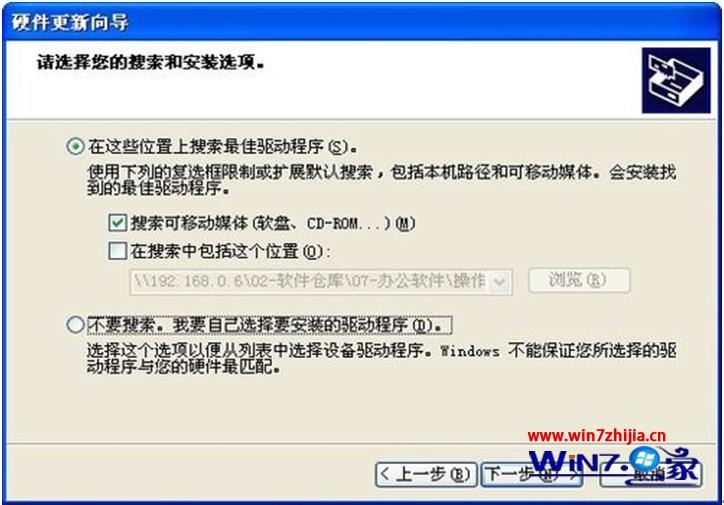
模式三:硬體更新精靈「不搜尋,我要自己選擇」(最快定位相容驅動)
- 「更新驅動程式」→ 「瀏覽電腦尋找」→ 「不搜尋,我要自己選擇要安裝的驅動程式」→ 系統列出所有相容驅動 → 選最新版 → 下一步安裝。
驗證與收尾
安裝完成 → 重開機 → 右下角喇叭圖示正常、播放聲音測試。若仍無聲,檢查「播放裝置」是否正確設為預設裝置、音量未靜音。